

00:00:00
Emby 直连 115 网盘(一)
Emby 直连网盘走 302 重定向
1 准备工作
主意,现在网盘必须要会员才可以看,没会员的就不要搭建了,能搭建限速看不了!
很多人玩网盘,直接刮削因为众所周知的原因,网盘直接要么限速,要么风控。现在有一种很好的办法就是生成 strm 文件,然后用第三方播放器去播放 strm 文件。有两个比较好的项目,可惜是收费的,Symedia+FastEmby,或者是 cloud_media_sync。今天我来介绍一种不收费,但是入门肯定有一些难度。我也会在后面的第二篇,第三篇博客更新收费,但是简单上手的项目。
我先把我的 docker 树目录再放出来,方便你修改路径,如果和我一样的路径就不需要修改。
/root根目录
├── mnt
| ├── docker            # 创建容器脚本文件夹
|   ├── apps
|      ├── auto_symlink # 生成strm文件
|      ├── alist        # 挂载网盘(你可以用rclone,我不会)
|      ├── cloudDrive2  # 挂载网盘并且挂载到本地路径
|      ├── emby         # 搭建emby
|      ├── embynginx    # nginx反代302
|        ├──conf.d      # nginx 配置文件夹,需要修改,并且从github项目中下载了上传
|        ├──embyCache   # emby日志
|        ├──log         # nginx日志
|   ├── docker-compose
|      ├── strm302.yaml # alist+cd2+302+strm+emby
|   ├── CloudNAS        # 通过cd2挂载的网盘到本地
|   ├── Media           # 生成的strm文件媒体库
|        ├── Strm
|          ├──  Movie
|          ├──  TV
| ├── 其他Strm- 认真对比自己的目录,如果这个目录错了,很麻烦的,最好就是和我一样。
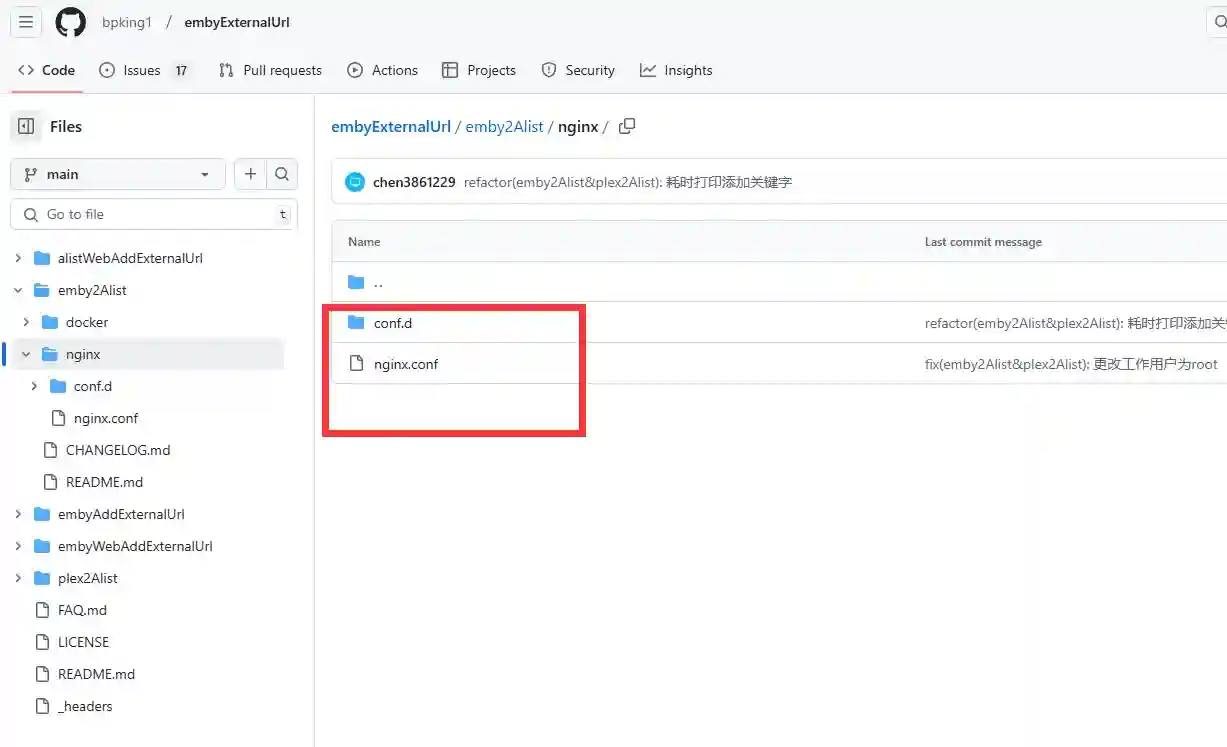
- 因为我在拉取项目时候,在反代那里因为会报错,所以我先创建文件夹上传两个必须上传的配置文件,后面的配置内容可以安装好项目再修改。
- 我在路径为
/mnt/docker/apps/embynginx路径下上传了从下面 github 项目下载来的两个文件,分别是文件夹 conf.d和文件 nginx.con。
2 创建 strm302 项目
2.1 什么是 strm?
可以在 Emby 中播放各种网络视频和音频流,使用 .strm 文件的效果就像将它们本地存储在媒体中心一样。 只要 Emby 支持格式和流传输方法(网络协议),就可以使用流。后缀为 .strm 的基本文本文件,内容包含 Internet 流的 URL 或本地文件路径位置。
2.2 什么是302?
302 就是重定向,通过你部署环境重定向到一个地方,网盘 302 就是重定向到网盘官网,从而达到不走你部署环境上行流量的情况。
2.3 什么是 strm302 项目?
strm302 项目,就是用工具生成 strm 文件,无论是什么工具都行,alist-strm,115-strm,auto_symlink,MP 都可以。然后通过 nginx 反代重定向到网盘官网,达到免部署环境上行流量的情况。该项目文件包含 cloudDrive2、alist、emby、auto_symlink、nginx 五个镜像。
yaml
# alist+cd2+auto_symlink+amilys-emby+embynginx = 白嫖115 123网盘302
# 本项目整合,主要是通过alist挂载115、123网盘,cd2映射网盘到本地路径,auto_symlink生成strm文件,amilys-emby读取strm,最后embynginx反代
# 更新auto_symlink端口从8085换到了8095
# ---
name: strm302
# 最后编辑时间:2025-03-13
services:
alist:
# 镜像地址,此为正式版,内置aria2
image: xhofe/alist-aria2:latest
# 容器名字
container_name: alist
# 主机名
hostname: alist
# 路径
# 环境配置
environment:
# 给最高权限,直接让它可以访问到你的全部东西,注意要做好映射
- PUID=0
- PGID=0
# 默认创建新文件的权限,一般写022
- UMASK=022
# 时区
- TZ=Asia/Shanghai
volumes:
# 配置文件目录
# - 左边是你本机路径 : 右边是容器路径
- /mnt/docker/apps/alist:/opt/alist/data
# 网络模式:桥接模式:bridge,需要手动映射端口 主机模式:host,不需要手动映射端口
network_mode: bridge
ports:
# webUI端口:5244,aria2端口:6800
- 5244:5244
- 6800:6800
# 重启策略,可根据实际情况而选择 no/always/unless-stopped/on-failure/on-failure
# 一般选择always 或者 unless-stopped
restart: always
clouddrive2:
# 镜像地址,该镜像使用的是非正式版,如需使用测正式版,镜像改为cloudnas/clouddrive2:latest
image: cloudnas/clouddrive2-unstable-test
# 容器名字
container_name: clouddrive
# 主机名
hostname: clouddrive2
# 特权模式,赋予容器几乎与主机相同的权限,必须
privileged: true
# 环境配置
environment:
# 自定义配置目录
- CLOUDDRIVE_HOME=/Config
# 时区
- TZ=Asia/Shanghai
# 路径
volumes:
# 挂载网盘目录,shared 挂载点是共享的,在宿主机上进行的挂载或卸载操作会传播到所有容器中
- /mnt/CloudNAS:/mnt/CloudNAS:shared
# 配置文件目录,可在变量中进行配置
- /mnt/docker/apps/clouddrive2:/Config
# 挂载驱动
devices:
# Clouddrive 使用 fuse3 来挂载云存储服务,使用fuse3在Docker容器中挂载云存储服务时,需要在主机系统上启用共享挂载
- /dev/fuse:/dev/fuse
# host网络模式,端口为:19798,需要这个19798端口不被占用
network_mode: host
# 重启策略
restart: always
auto_symlink:
# 镜像地址
image: shenxianmq/auto_symlink:latest
# 容器名字
container_name: auto_symlink
# 主机名
hostname: auto_symlink
# 最高管理者root权限 #admin password
user: 0:0
# 环境配置
environment:
# 时区
- TZ=Asia/Shanghai
# 路径
volumes:
# cd2挂载网盘的目录,rslave 挂载点是私有的,宿主机上的挂载点不会传播到容器,同样容器中的挂载也不会传播到宿主机或其他容器
- /mnt/CloudNAS:/mnt/CloudNAS:rslave
# 生成Strm目录
- /mnt/Media/Strm:/mnt/Media/Strm
# 配置文件目录
- /mnt/docker/apps/auto_symlink/config:/app/config
# 备份目录
- /mnt/docker/apps/auto_symlink/backup:/app/backup
# 端口
ports:
# webUI端口:8095
- 8095:8095
# 重启策略
restart: always
amilys-emby:
# 镜像地址,如需测试版追新,latest更改为beta
# arm64v8设备使用 amilys/embyserver_arm64v8
image: amilys/embyserver:beta
# 容器名
container_name: amilys-emby
# 主机名
hostname: amilys-emby
# 特权模式,赋予容器几乎与主机相同的权限,给root即可,开心用
privileged: true
environment:
# 时区
- TZ=Asia/Shanghai
# 最高权限,和上面特权模式重复,开一个就行
#- UID=0
#- GID=0
#- GIDLIST=0
# 更换为自己的http代理
# - ALL_PROXY=http://【IP:PORT】
# 更换为自己的http代理
# - HTTP_PROXY=http://【IP:PORT】
volumes:
# cd2挂载网盘的目录,rslave 挂载点是私有的,宿主机上的挂载点不会传播到容器,同样容器中的挂载也不会传播到宿主机或其他容器
- /mnt/CloudNAS:/mnt/CloudNAS:rslave
#cd2生成Strm目录,emby扫媒体文件
- /mnt/Media/Strm:/mnt/Media/Strm
# amilys-emby配置文件
- /mnt/docker/apps/amilys-emby:/config
# 驱动
devices:
# 开启硬件转码
- /dev/dri:/dev/dri
# 网络模式
network_mode: bridge
# 端口
ports:
# http webUI端口:8096,https webUI端口:8920
- 8096:8096
- 8920:8920
# 重启策略,总是重启
restart: always
embynginx:
# 镜像地址,反向代理
image: nginx:1.27.1
# 容器名
container_name: nginx-emby
# 主机名
hostname: nginx-emby
# 路径
volumes:
# nginx配置文件
- /mnt/docker/apps/embynginx/nginx.conf:/etc/nginx/nginx.conf
# emby缓存日志
- /mnt/docker/apps/embynginx/embyCache:/var/cache/nginx/emby
# nginx配置文件,反代需要修改constant.js、constant-mount.js、server-group.conf、constant-pro.js
- /mnt/docker/apps/embynginx/conf.d:/etc/nginx/conf.d
# 日志文件
- /mnt/docker/apps/embynginx/log:/var/log/nginx
# 网络模式
network_mode: bridge
# 端口
ports:
# 代理emby的8096webUI端口为:8091
- 8091:8091
# 重启策略,总是重启
restart: always3 容器文件的配置
3.1 emby 文件的配置
首先是配置 emby,浏览器打开 http://192.168.x.x:8096,安装配置基础设置。
其次最重要的是生成一个 API KEY 给 302 反代备用。
3.2 alist 文件的配置
首先 alist,打开
http://192.168.x.x:5244,安装配置基础设置,默认账号 admin,密码在日志里面,有且只会出现一次。其次最重要的是复制 alist API 给 302 反代备用。
再次,设置-全局,把签名所有关掉。
最后就是你需要挂载你的网盘,如果你是115网盘,夸克网盘,123盘,天翼云这个官方教程很多。
注意:目前支持302的有 115 网盘,123 网盘,天翼云网盘都需要会员,没有会员看不了。
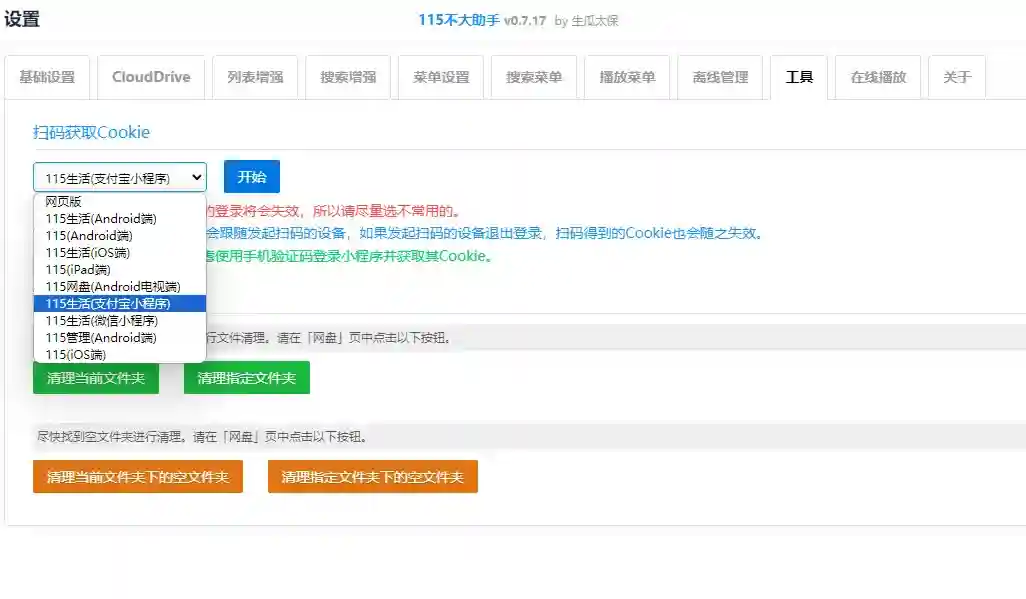
但是如果你是 115 网盘,我建议你在猴油里面安装一个不大助手,因为不同的端,我需要给不一样得 cookie,不然共用会抢登录。不大助手如图所示。
3.3 cd2 文件的配置
首先 cd2,打开
http://192.168.x.x:19798,需要你用邮箱注册一个账号并且登录上去。其次,挂载网盘,如果是你的是夸克网盘,cd2 不支持,你只能套娃 alist,挂载 webdeav,挂载地址填写
192.168.x.x:5244/dav,然后就是 alist 账号密码。如果你是 115 网盘我建议你用上面安装的不大助手获取一个与 alist 不同的 cookie 登陆上去。
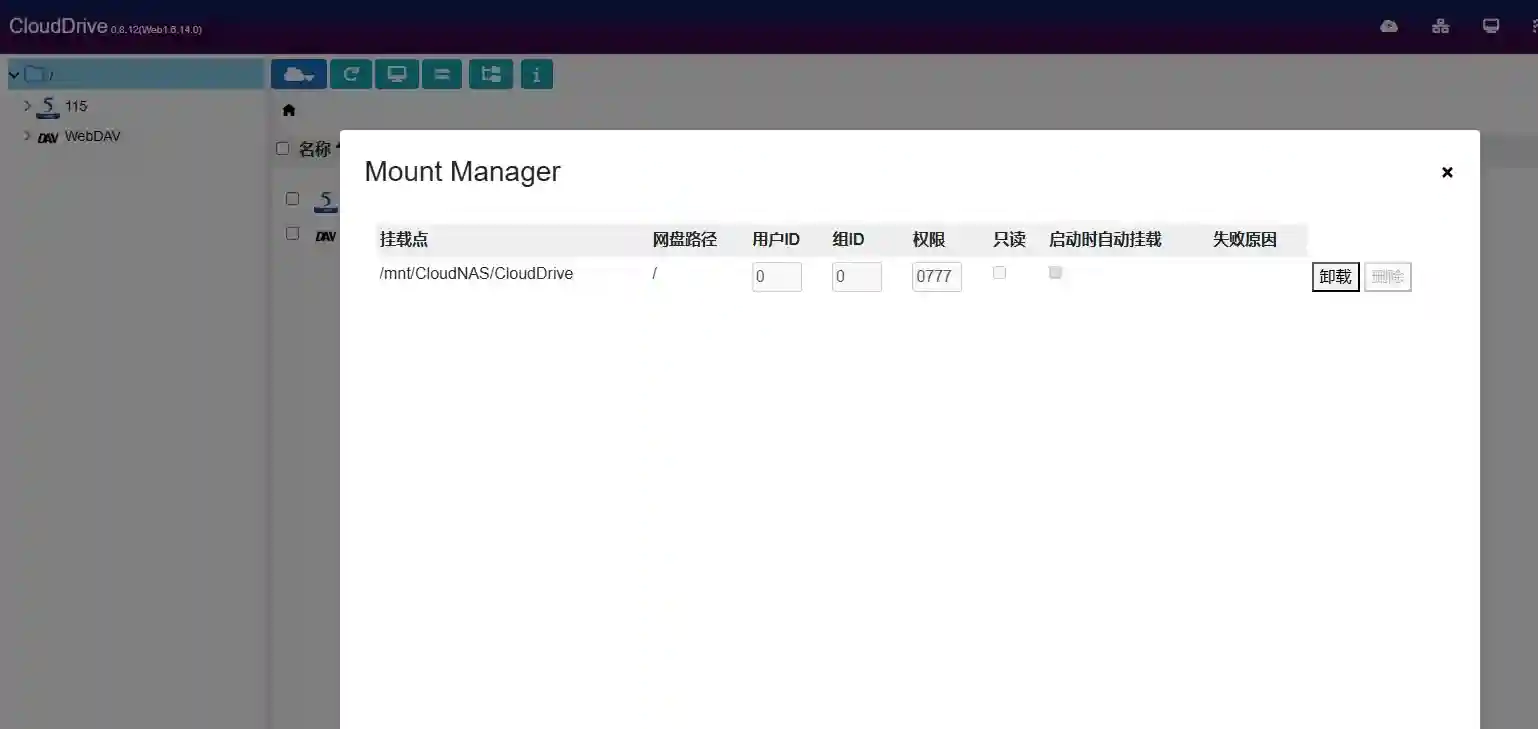
最后,就是用cd2挂载网盘到本地磁盘路径。选择根目录,挂载点为
/mnt/CloudNAS/CloudDrive,网盘路径为 /,权限 777。挂载好以后,可以去服务器检查一下,挂载的路径
/mnt/CloudNAS/CloudDrive,有没有文件,能不能读取到网盘文件。
4. 生成strm文件
4.1 登录
首先浏览器打开http://192.168.x.x:8095,账号是admin,密码是password。
4.2 全局设置
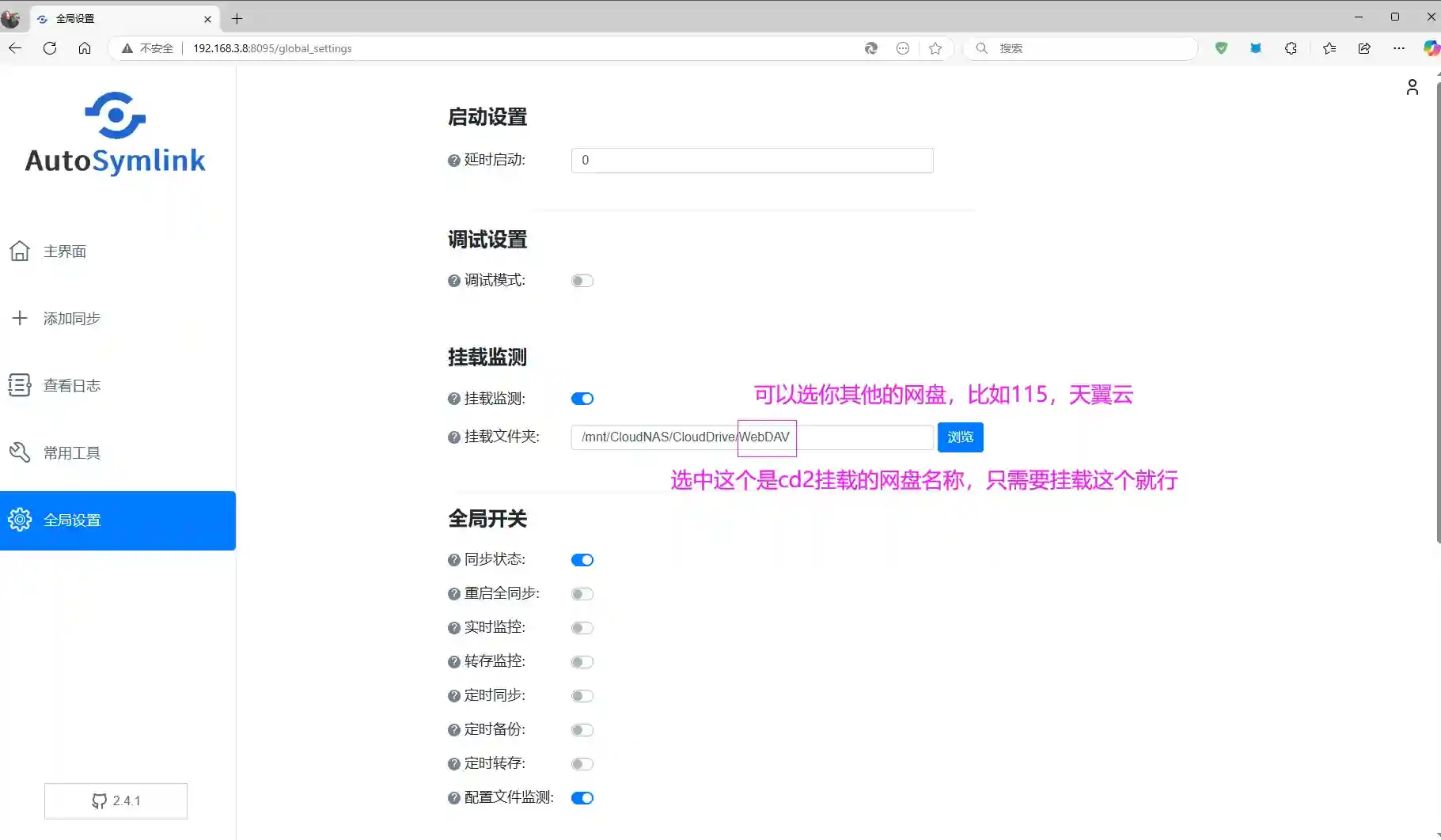
其次进入全局设置,打开挂载检测,路径为 /mnt/CloudNAS/CloudDrive/ 网盘名字(什么网盘就选择到那个网盘就行,比如 115 就选择到 115 ),如图所示设置。
4.3 添加同步
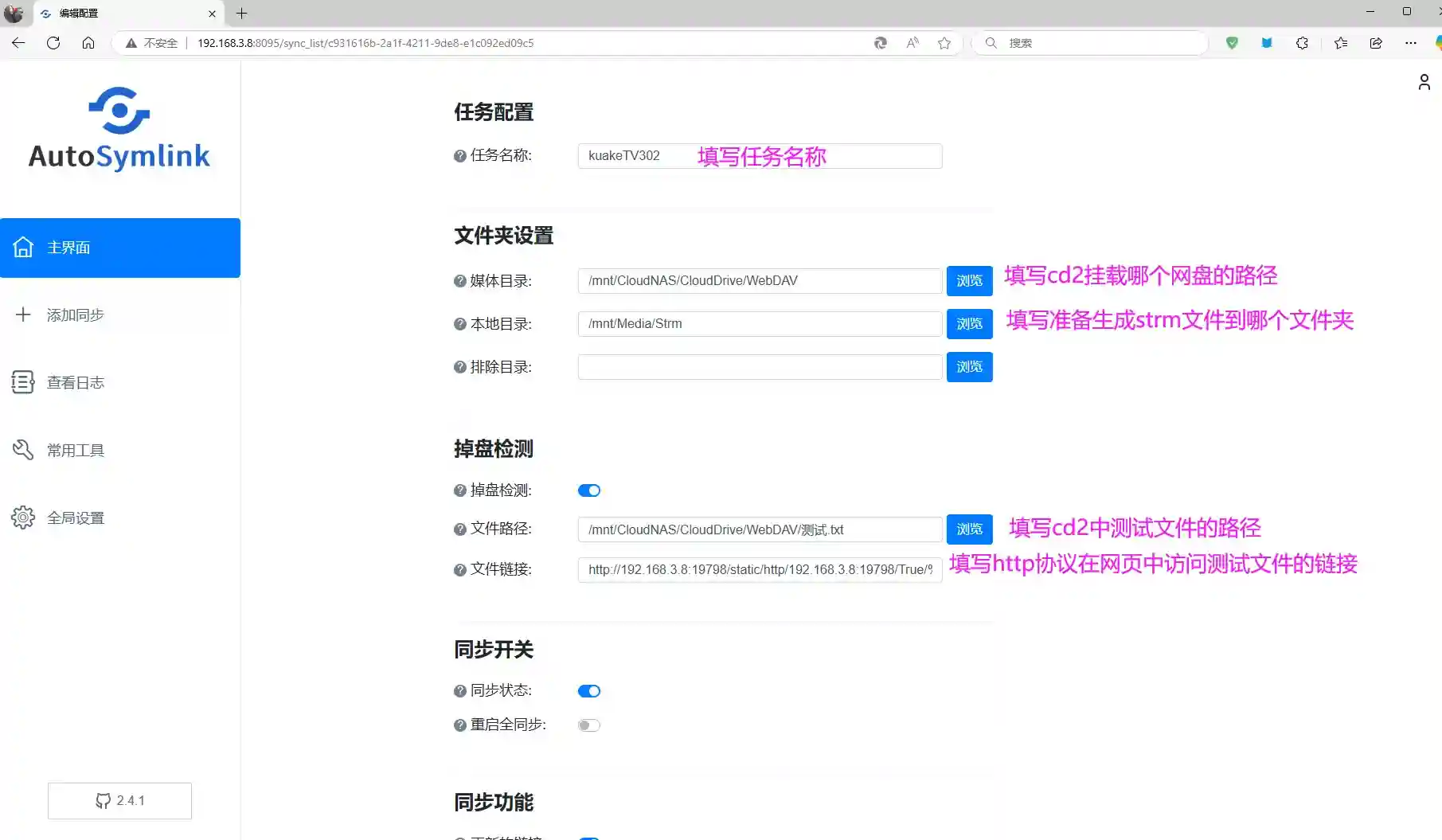
4.3.1 任务名称
随便写一个对应网盘名称就可以。
4.3.2 文件夹设置
- a 媒体目录
通过浏览的方式选择到你的媒体,最好路径全是英文,比如 115 的按照我的路径应该是这样 /mnt/CloudNAS/CloudDrive/115/Media
为什么我截图上是夸克,因为我用的原石会员 115 网盘测试过了,能生成 strm,也能 302 但是限速;这个是我用夸克网盘生成的,目前不能302;但是原理是一样的。
- b 本地目录
本地目录说的是生存 strm 文件到哪里,按照我的目录是这样 /mnt/Media/Strm
4.3.3 掉盘检测
首先在电脑创建一个 测试 .txt 的文件,内容为 abcd123456,乱写一些。
其次将这个文件上传到网盘根目录。
文件路径就是这个你挂载到本地盘的路径,比如 115 网盘按照我的配置是
/mnt/CloudNAS/CloudDrive/115/测试.txt文件链接就是这个测试 .txt 文件在 cd2 通过网页打开的浏览器链接 ,比如我这个就是,如图所示
http://192.168.3.8:19798/static/http/192.168.3.8:19798/True/%2F115%2F%E6%B5%8B%E8%AF%95.txt
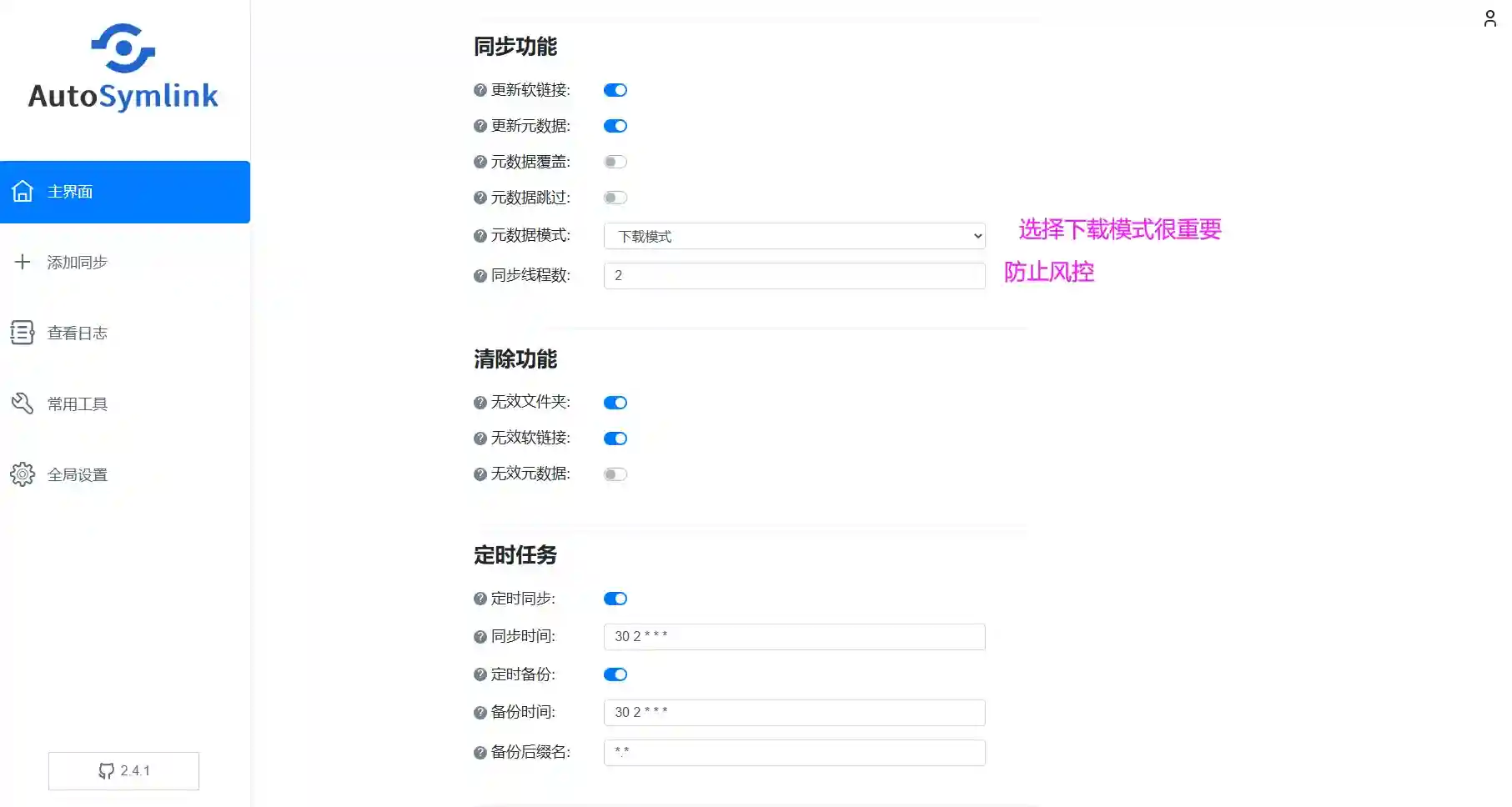
4.3.4 其他设置
同步开关,同步功能,清除功能就行,定时任务建议关闭,担心风控。
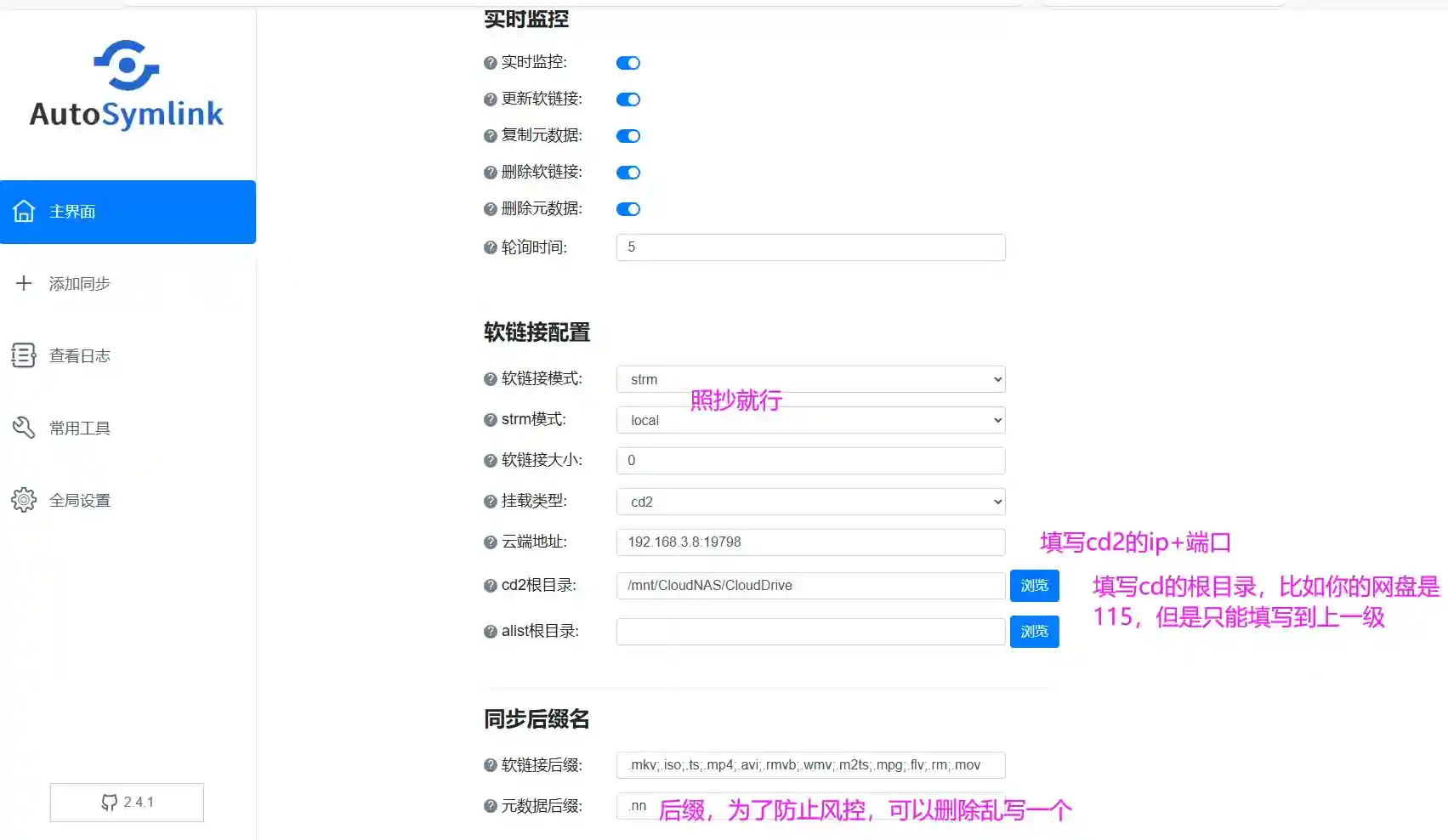
4.3.5 软连接配置
挂载类型选择 cd2,云端地址就是 cd2 地址 192.168.x.x:19798,cd2 根目录为/mnt/CloudNAS/CloudDrive,只要和我路径一样。如图所示,最后保存同步。
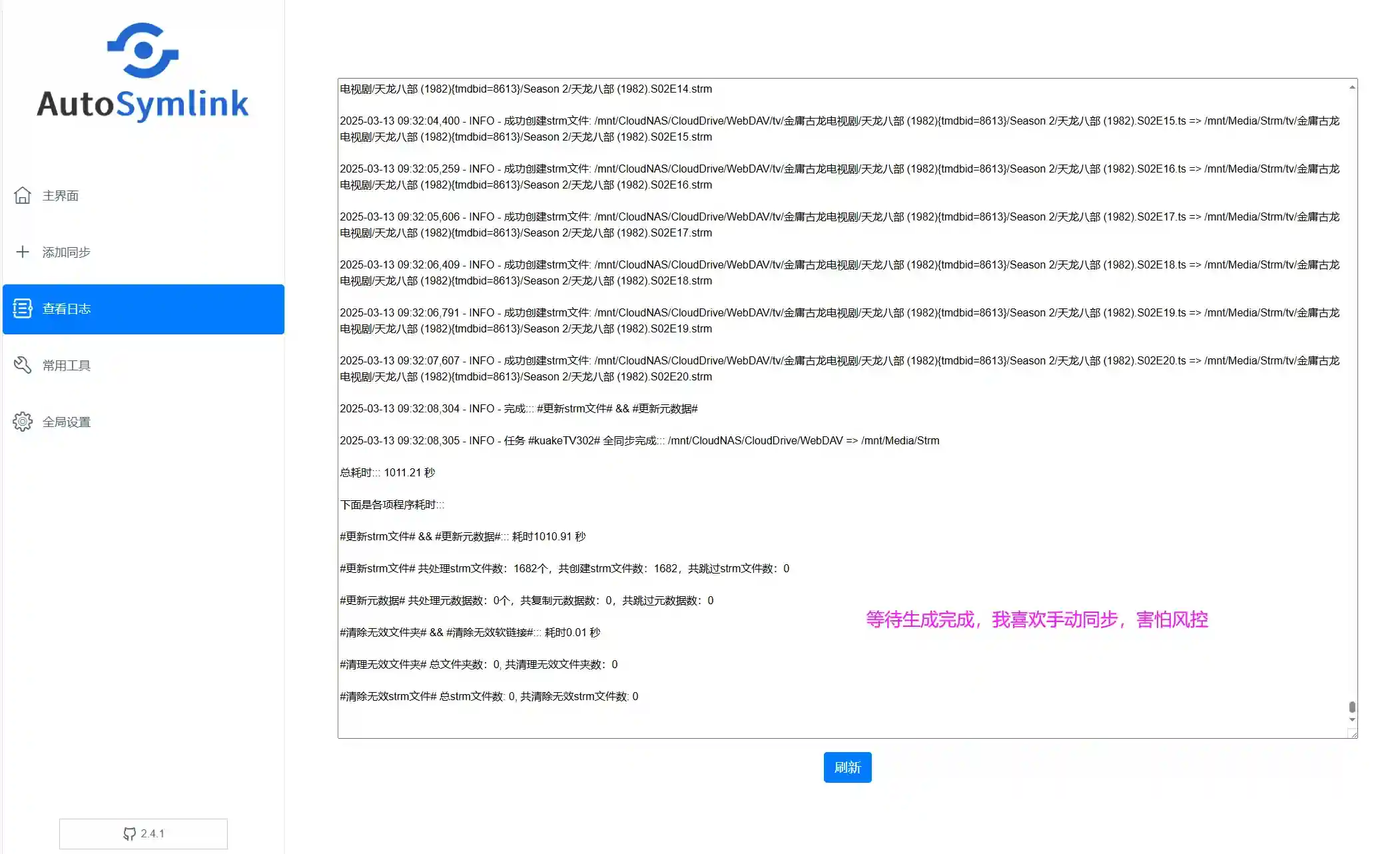
4.3.6 手动同步
害怕网盘风控,我建议手动同步,打开常用工具然后手动同步,选择下载模式同步线程 2,开始同步,如图所示。
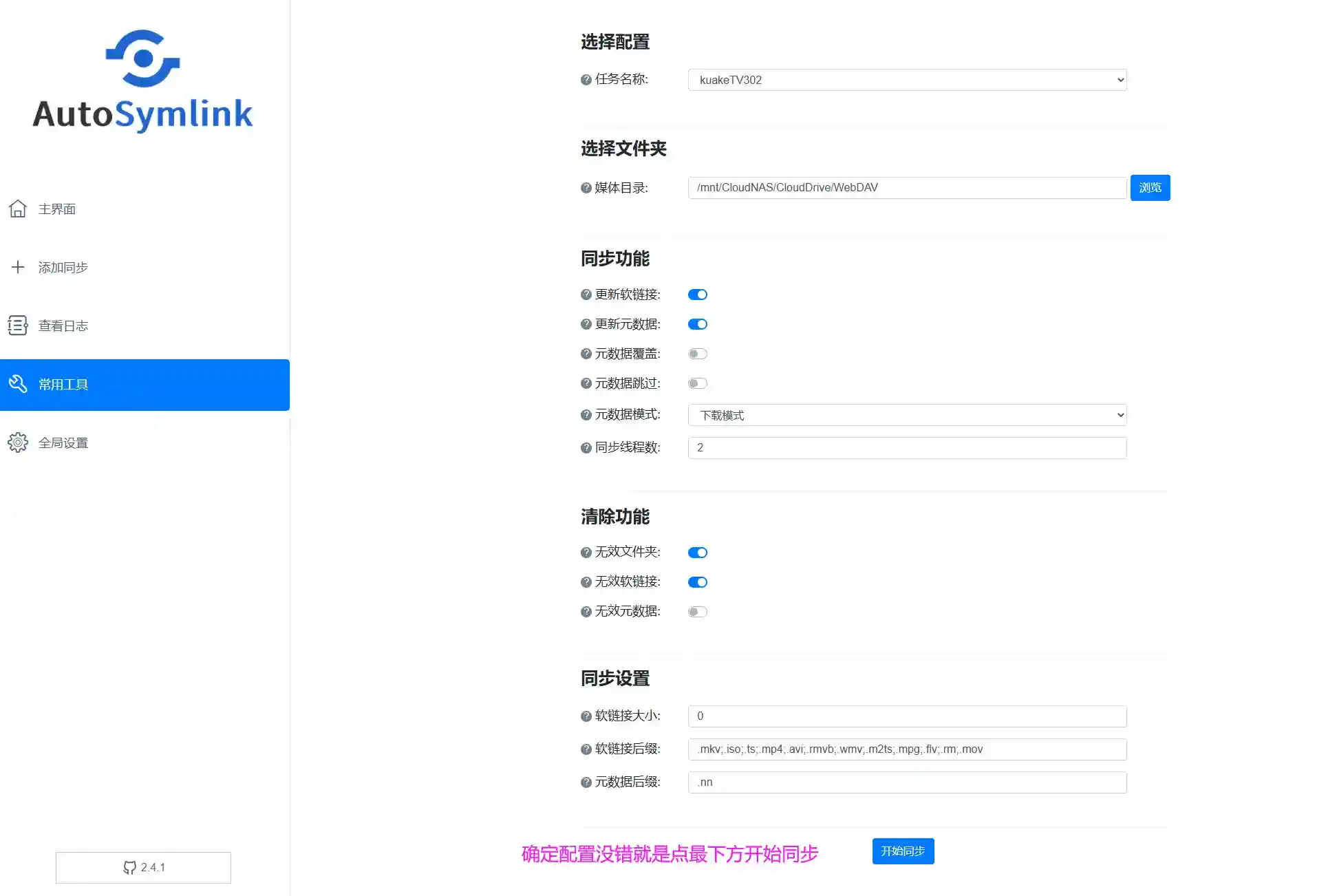
如果你和我一样的路径一样的配置,这样就能愉快生成 strm 文件了。
5 添加 emby2nginx 反代
既然生成了strm文件,那么我们来弄 302 反代,打开那会儿我们上传的文件夹 conf.d和文件 nginx.conf。
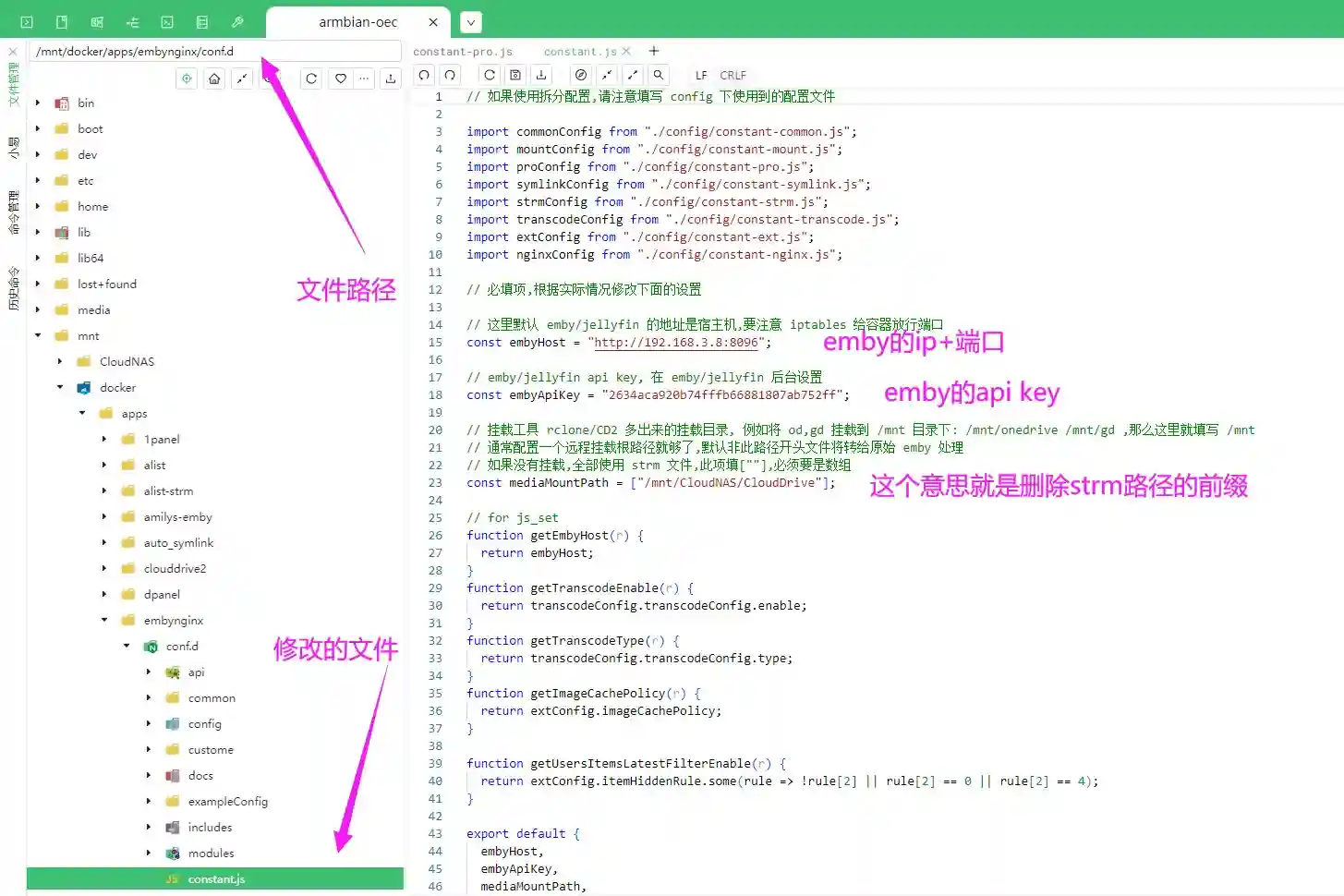
5.1 文件一修改
路径为 /mnt/docker/apps/embynginx/conf.d/constant.js 修改以下参数。
5.2 文件二修改
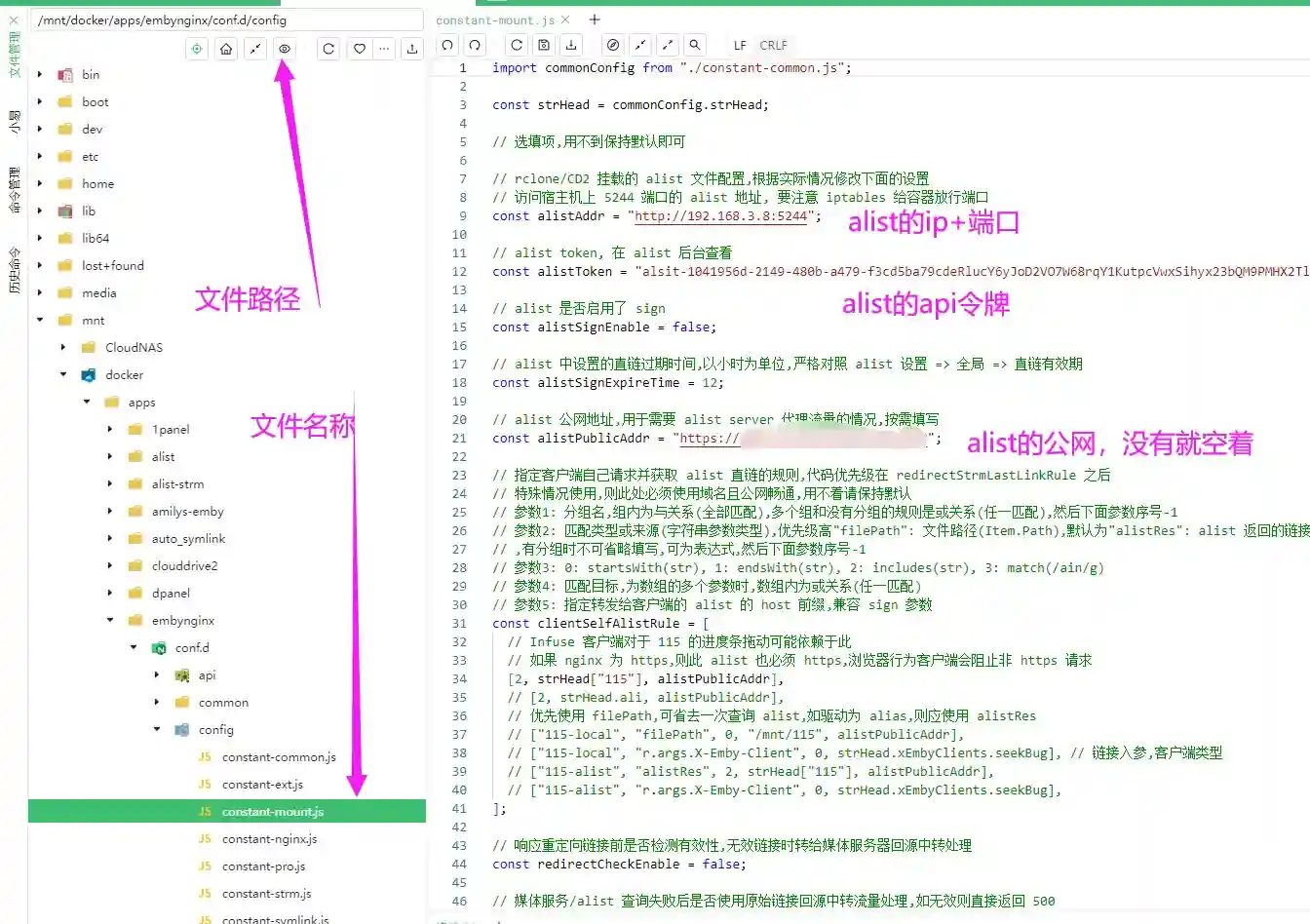
路径为 /mnt/docker/apps/embynginx/conf.d/config/constant-mount.js 修改以下参数。
5.3 文件三修改
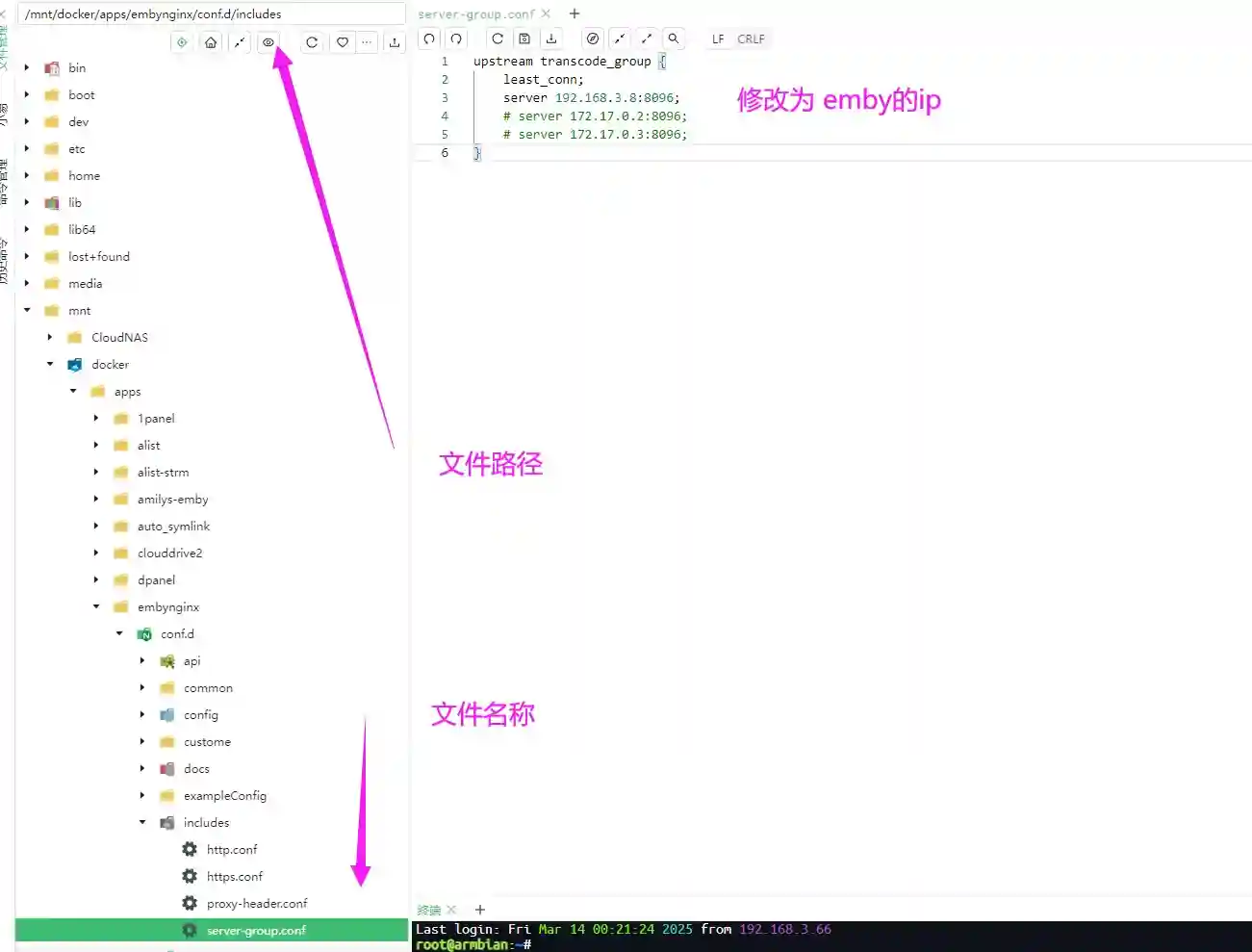
路径为 /mnt/docker/apps/embynginx/conf.d/includes/server-group.conf 修改以下参数
5.4 文件四修改
路径为 /mnt/docker/apps/embynginx/conf.d/config/constant-pro.js 修改以下参数,这个是替换路径反代 302 直链很重要的一步,从 strm 文件前面到你网盘的,比如你是 115 盘就到 115,123 盘就到 123。
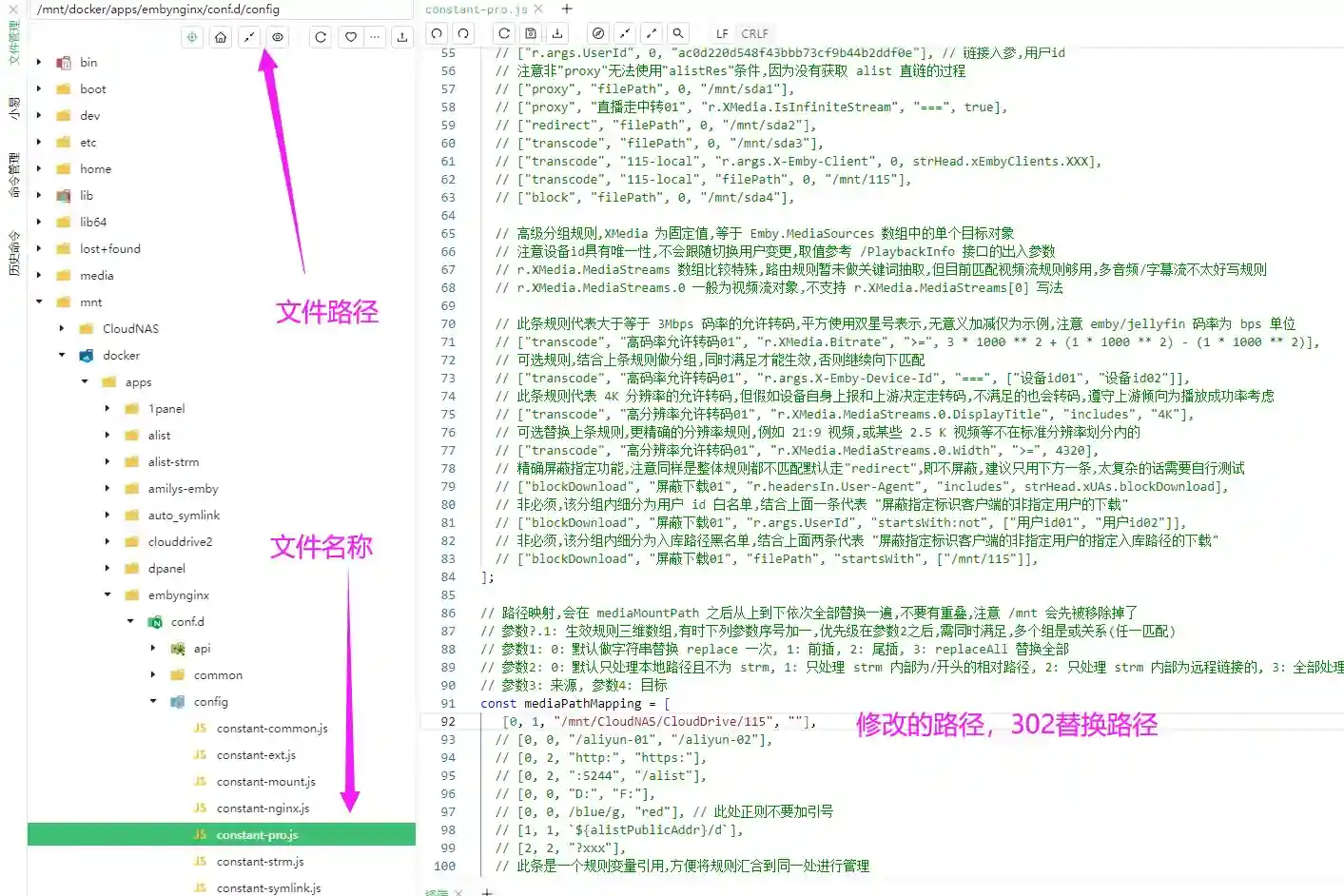
保存配置文件,重启项目所有 docker。
6. 添加影视库
首先我们打开 http://192.168.x.x:8091,这个就是反代的 emby 端口,添加影视库。
其次 strm 是不能用浏览器观看的,所以你要么使用 windows emby 小秘客户端,要么浏览器装猴油+ embyToLocalPlayer 插件,要么使用手机,有 afusekt,yamby以及emby小秘客户端观看。
7. 反代
你可以通过 lucky,nginx 或者 ddns 转发或者其他方式,转发 hhtp://192.168.x.x:8091 这个端口的 emby,就能够实现 302 反代。
8. 总结
以前 115 网盘只是风控,但是原石会员也能正常看的。现在情况是原石看不了了,302 那些就不要想了。不怕风控的只有夸克,目前为止,但是不能 302。
玩网盘必定要开网盘会员