

00:00:00
新的篇章,debian12 的配置
1 序言
众所周知,Linux 系统有很多,我最喜欢用的还是 debian 和 Ubuntu,最常用的还是 debian。这次我就以 debian 12 为例,写出这个 debian 12 的安装后新配置。安装 debian 12 过程我就省略了,毕竟安装的教程已经很多了,请自寻教程。
2 换国内镜像源
2.1 备份源存储文件
输入以下命令,备份源存储文件
bash
sudo -i
mv /etc/apt/sources.list /etc/apt/sources.list.bk2.2 编辑配置文件
输入以下命令,编辑源文件
bash
su
nano /etc/apt/sources.list2.3 添加国内源
输入以下命令,编辑源文件,debian 我推荐中科大的源,据说有神秘加持。
bash
nano /etc/apt/sources.list修改下面的配置文件
bash
# 中科大源
## 默认禁用源码镜像以提高速度,如需启用请自行取消注释
deb http://mirrors.ustc.edu.cn/debian bookworm main contrib non-free non-free-firmware
# deb-src http://mirrors.ustc.edu.cn/debian bookworm main contrib non-free non-free-firmware
deb http://mirrors.ustc.edu.cn/debian bookworm-updates main contrib non-free non-free-firmware
# deb-src http://mirrors.ustc.edu.cn/debian bookworm-updates main contrib non-free non-free-firmware
deb http://mirrors.ustc.edu.cn/debian bookworm-backports main contrib non-free non-free-firmware
# deb-src http://mirrors.ustc.edu.cn/debian bookworm-backports main contrib non-free non-free-firmware
deb http://mirrors.ustc.edu.cn/debian-security bookworm-security main contrib non-free non-free-firmware
# deb-src http://mirrors.ustc.edu.cn/debian-security bookworm-security main contrib non-free non-free-firmwarectrl+x,y,回车保存退出,并且输入以下命令更新
bash
apt update && apt upgrade -y3 开启 ssh 以及 22 端口远程
3.1 切换 root 用户
3.1.1 方法一
输入以下命令,若没开启 sudo,则用不了
bash
sudo -i3.1.2 方法二
输入以下命令,切换 root,输入密码
bash
su3.2 开启 ssh
安装 ssh 服务,输入以下命令
bash
apt-get install openssh-server3.3 开启 22 远程端口
输入以下命令,打开 ssh 配置文件
bash
nano /etc/ssh/sshd_config修改下面文件配置
bash
Port 22
#AddressFamily any
ListenAddress 0.0.0.0
#ListenAddress ::
PermitRootLogin yes
PasswordAuthentication yesctrl+x,输入 y,回车保存退出
3.4 重启 ssh
输入以下命令行重启 ssh 服务并且生效
bash
su
/etc/init.d/ssh restart4 使用 SSH 终端远程工具远程服务器
终端 ssh 工具很多,我喜欢用 Finalshel l和 xshell,有很多工具,具体看个人喜好。
5 安装服务器神器脚本
该脚本很多,可以换源,可以安装 docker,可以各种工具。
bash
apt update -y  && apt install -y curl
apt update -y  && apt install -y bash
#一键脚本
bash <(curl -sL kejilion.sh)
#官网版
curl -sS -O https://kejilion.pro/kejilion.sh && chmod +x kejilion.sh && ./kejilion.sh
#GitHub版
curl -sS -O https://raw.githubusercontent.com/kejilion/sh/main/kejilion.sh && chmod +x kejilion.sh && ./kejilion.sh
#国内服务器版
curl -sS -O https://raw.gitmirror.com/kejilion/sh/main/cn/kejilion.sh && chmod +x kejilion.sh && ./kejilion.sh进入脚本,先进 13 选择系统工具 ,然后选择 100 隐私与安全,最后选择 2 关闭采集。
6 将常用命令添加到环境变量中
输入以下命令行,将常用命令添加到环境变量中。
bash
su
nano /etc/profile然后在最后一行添加以下代码,将 /usr/sbin 添加到 $PATH 环境变量后,使用常用的命令(如 usermod,addgroup 等)就不需要使用完全路径了。
bash
export PATH=$PATH:/usr/sbinctrl+o 保存,ctrl+x 退出,再执行下面的语句使变量生效。
bash
source /etc/profile7 开启部分命令输出别名
用惯了 Ubuntu 的朋友,一定很喜欢使用 ll 命令来代替 ls -al 命令,还有给命令输出上一些简单的颜色,等等。debian 12 中想要这样只需要修改用户目录下面的环境变量文件 .bashrc 即可。
bash
su
cd /home/$(echo $USER)/输入以下命令行,找到并取消下面这些代码前面的注释即可。
bash
nano .bashrc
# 找到并取消下面这些代码前面的注释“#”即可
alias grep='grep --color=auto'
alias fgrep='fgrep --color=auto'
alias egrep='egrep --color=auto'

alias ll='ls -l'
alias la='ls -A'
alias l='ls -CF'8 给用户开启 sudo
8.1 方法一
bash
su
usermod -aG sudo $(echo $USER)8.2 方法二
bash
su
nano /etc/sudoers
%你的用户名 ALL=(ALL:ALL) ALL8.3 方法三
bash
su
addgroup $(echo $USER) sudo然后,reboot 重启生效。
9 debian 12 配置静态 ip
9.1 编辑网络配置 interfaces
debian 12 使用的是 interfaces 来编辑网络配置,输入以下命令行。
bash
su
nano /etc/network/interfaces9.2 添加和修改网络配置
添加和修改网络配置,只需要将 DHCP 修改为 static,设置 ip,子网掩码和网关。一般先输入 ifconfig 或者 ip addr 查询获取网卡名称。将网卡名称 ens18 设备的 dhcp 改成 static,在 ens18 设备配置下面增加如下配置内容。
bash
auto lo
iface lo inet loopback
auto ens18
iface ens18 inet static
# 设置 ip 和子网掩码
	address 192.168.x.x/24
# 设置网关
	gateway 192.168.x.x
# 设置 DNS
    dns-nameservers 223.5.5.5 8.8.4.4
# IPv6 自动获取
iface ens18 inet6 dhcp9.3 重新启动网络
重新启动网络,reboot 重启修正。
bash
systemctl restart networking10 安装其他的软件
10.1 安装终端系统资源监控
安装终端系统资源监控,top 的美化版,输入以下命令,以及界面如图所示。
bash
apt install htop -y && htop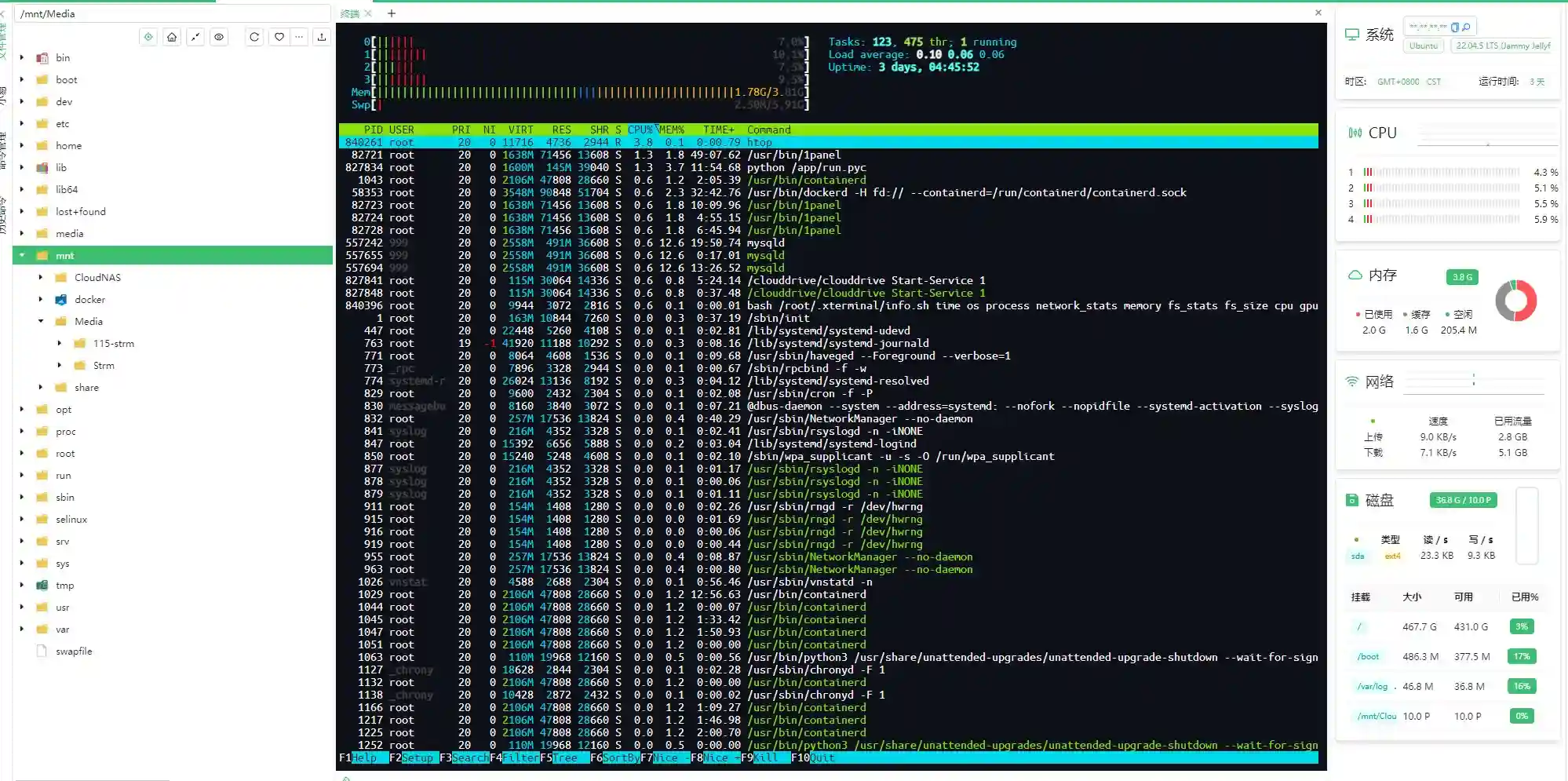
10.2 安装内核硬件信息插件
bash
apt install neofetch -y && neofetch11. 总结
像 debian12 这样 linux 版本做服务器,搭建服务还是挺稳定的,教程也多,安装的软件以后还可以补充,未完待续。