

00:00:00
新的篇章,PVE 虚拟机
1 序言
众所周知,虚拟机系统有很多,比如 Proxmox VE,VMware ESXI,Hyper-v,我最喜欢用的还是 Proxmox VE,简称 PVE 系统。这次我就以 PVE 为例,写出这个 PVE 的安装后一些应用。安装 PVE 过程我就省略了,毕竟安装的教程已经很多了,请自寻教程。现在还多了一个飞牛虚拟机,改天单独写一篇。
2 什么是 PVE 虚拟机
2.1 PVE 虚拟机
Proxmox VE 是一个完整的企业虚拟化开源平台。借助内置的 Web 界面,您可以轻松管理虚拟机和容器,软件定义的存储和网络,高可用性集群以及单个解决方案上的多个现成工具。
2.2 PVE下载
PVE 下载地址如下所示,我这里建议安装最新版
官方下载地址: https://www.proxmox.com/en/downloads/category/iso-images-pve
中科大Mirror: http://mirrors.ustc.edu.cn/proxmox/
清华大学Mirror: https://mirrors.tuna.tsinghua.edu.cn/proxmox/iso/
2.3 PVE 安装
- 我这里推荐用 rufus 写盘工具,先写入 U 盘安装,当然你也可以用 Ventoy,也是非常好用的 U 盘工具。
- rufus 下载地址为https://rufus.ie/zh/。
- Ventoy 下载地址为https://www.ventoy.net/cn/download.html。
3 PVE 虚拟机基础配置
3.1 PVE web 登录
首先在安装 pve 时候会让你输入 ip,子网掩码,网关,以及 dns,默认会选择你插着网线的网口,如果你有多个网口的话可以调整。
ip:192.168.x.x
子网掩码:255.255.255.0
网关:192.168.x.1
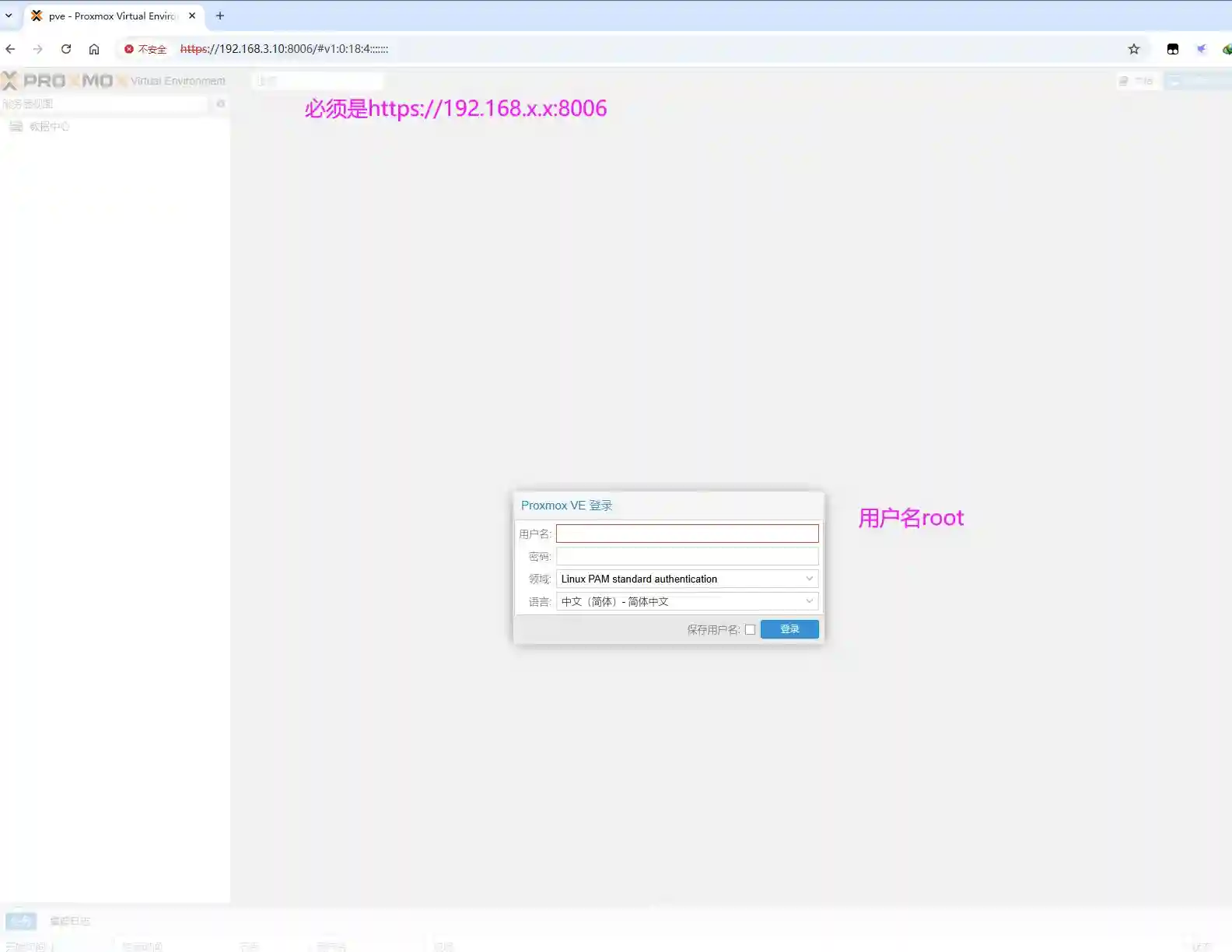
dns:223.5.5.5- PVE的登陆必须是 https 协议,端口是 8006,所以登陆地址就是你的 ip 如下,https://192.168.x.x:8006
- PVE的账号是 root,密码是你设置的包含大小写+标点符号的复杂密码。
3.2 PVE 一键工具
安装 PVE 一键工具,这个项目可以有很多功能,比如换国内源,开启硬件直通,去除无效订阅提示,在主界面显示硬件温度信息等等。当然也可以手动,一个一个弄,我都会手动和用一键工具一起说。PVE 一键工具 SSH 运行代码如下,界面如图所示。
bash
wget -q -O /root/pve_source.tar.gz 'https://bbs.x86pi.cn/file/topic/2024-01-06/file/24f723efc6ab4913b1f99c97a1d1a472b2.gz' && tar zxvf /root/pve_source.tar.gz && /root/./pve_source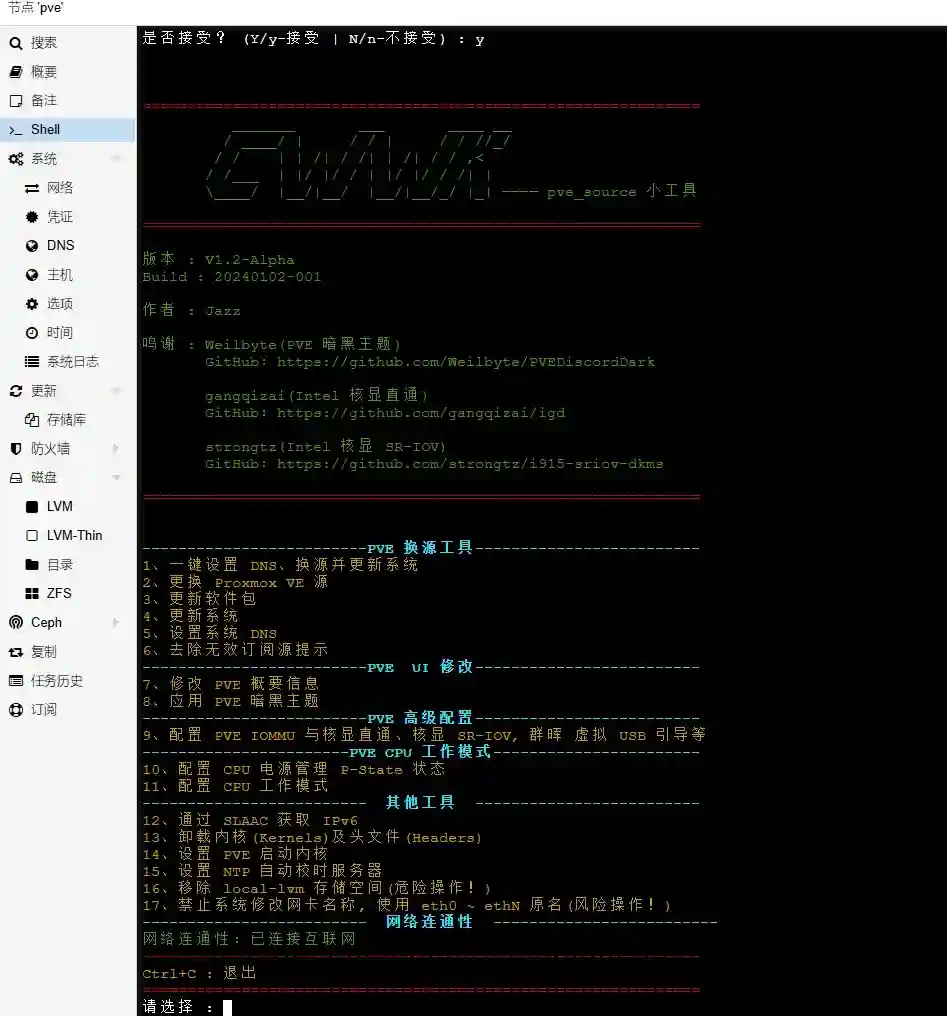
3.3 换国内源
首先我们先移动自带的源,shell 或者 ssh 工具输入下列代码
bash
mv /etc/apt/sources.list /etc/apt/sources.list.bk其次我们需要编辑源文件,shell 或者 ssh 工具输入下列代码
bash
nano /etc/apt/sources.list输入中科大源或者清华源,这里就复制粘贴清华源
bash
#清华源
deb https://mirrors.ustc.edu.cn/debian/ bookworm main contrib non-free non-free-firmware
deb https://mirrors.ustc.edu.cn/debian/ bookworm-updates main contrib non-free non-free-firmware
deb https://mirrors.ustc.edu.cn/debian/ bookworm-backports main contrib non-free non-free-firmware
deb https://mirrors.ustc.edu.cn/debian-security bookworm-security main contrib non-free non-free-firmware
deb-src https://mirrors.ustc.edu.cn/debian/ bookworm main contrib non-free non-free-firmware
deb-src https://mirrors.ustc.edu.cn/debian/ bookworm-updates main contrib non-free non-free-firmware
deb-src https://mirrors.ustc.edu.cn/debian/ bookworm-backports main contrib non-free non-free-firmware
deb-src https://mirrors.ustc.edu.cn/debian-security bookworm-security main contrib non-free non-free-firmwarectrl+x,输入y,回车保存退出,最后 shell 或者 ssh 输入下列代码更新源
bash
apt update && apt dist-upgrade -y当然这个是手动换源,用 PVE 一键工具,那么只需要在 shell 或者 ssh 输入下列代码,按 2 进入根据提示就可以换源,如图所示,最后返回上一页菜单更新软件包就可以。
bash
./pve_source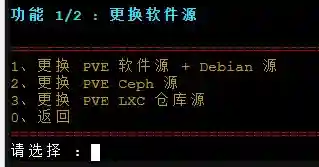
3.4 开启硬件直通
我这里只介绍 intel 的直通,amd 平台请你另寻百度。如果你的硬件可以直通的话,你一定要开启这个,比如直通网卡,直通硬盘,直通核显,直通 sata 控制器等等。
首先我们需要编辑文件,shell 或者 ssh 工具输入下列代码,以及替换文件内容。
bash
# 编辑文件
nano /etc/default/grub
# 替换修改
GRUB_CMDLINE_LINUX_DEFAULT="quiet intel_iommu=on"
# ctrl+x,输入y,回车保存退出,最后shell或者ssh输入下列代码更新
update-grub最后 reboot 重启就是开启了硬件直通。
当然这个是手动开启硬件直通,如果用 PVE 一键工具,那么只需要在 shell 或者 ssh 输入下列代码,按9进入根据提示就可以开启硬件直通,一般输入 1 就可以开启。
bash
./pve_source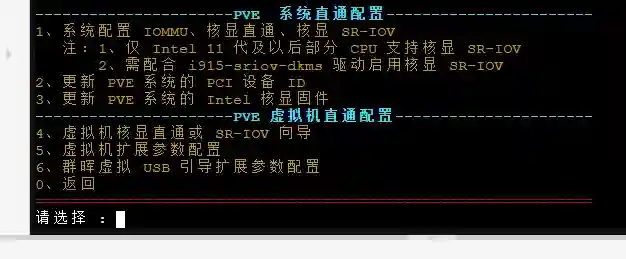
3.5 移除 PVE 无效订阅提示
如果不移除 PVE 无效订阅提示,那么你登陆 PVE 就会提示,很烦。所以,shell 或者 ssh 工具输入下列代码。
bash
sed -Ezi.bak "s/(Ext.Msg.show\(\{\s+title: gettext\('No valid sub)/void\(\{ \/\/\1/g" /usr/share/javascript/proxmox-widget-toolkit/proxmoxlib.js && systemctl restart pveproxy.service当然这个是手动移除 PVE 无效订阅提示,如果用 PVE 一键工具,那么只需要在 shell 或者 ssh 输入下列代码,按 6 进入根据提示就可以移除 PVE 无效订阅提示。
3.6 移除 local-lvm 存储空间
如果不移除 local-lvm 存储空间,那么你安装的 pve 硬件就会被分成两份空间,移除以后就可以合成一起。
如果用 PVE 一键工具,那么只需要在shell或者shh输入
./pve\_source,按 16 进入根据提示就可以移除 local-lvm 存储空间。
3.7 开启硬件信息面板
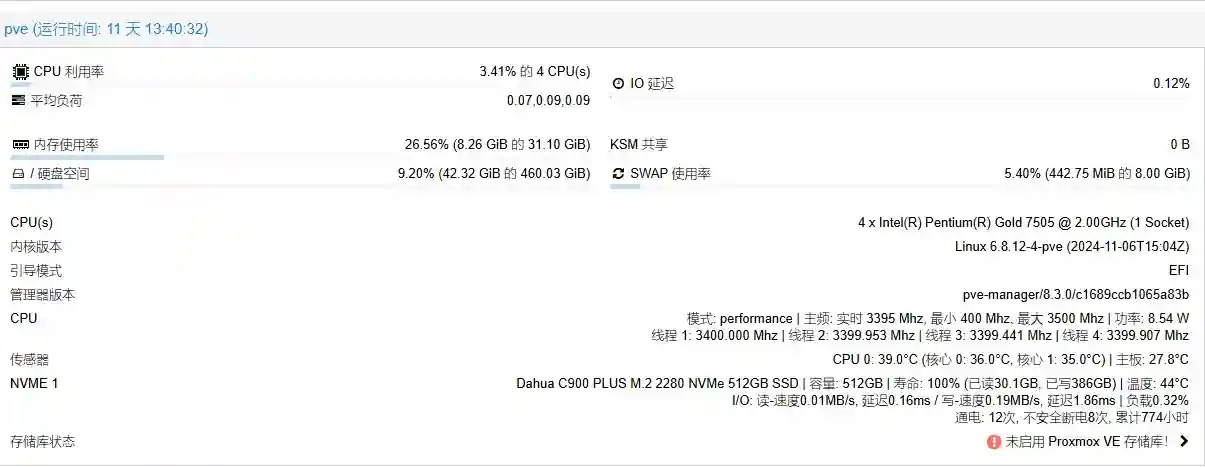
如果用 PVE 一键工具,那么只需要在 shell 或者 ssh输入 ./pve\_source,按 7 进入根据提示就可以开启硬件信息面板,效果如图所示。
4 PVE 虚拟机安装其它系统
4.1 安装爱快或者 openwrt 系统
可以去爱快官网或者恩山论坛下载爱快镜像和 openwrt 镜像,一般选择 efi 镜像文件。
上传相应的 ikuai.iso镜像或者 openwrt.img 镜像。上传完毕我们就会得到一个镜像的路径,如下所示。
/var/lib/vz/template/iso/ikuai.iso
/var/lib/vz/template/iso/openwrt.img- 右上角,创建虚拟机→输入虚拟机名称→选择存储→选择 ikuai.iso 镜像→选择硬盘大小→CPU→内存→网络,最后完成。
- 这里默认网卡是虚拟网卡,当然如果你要直通网卡的话,我们需要对着虚拟机设置,硬件→添加→PCI 设备,找到如图所示的网卡名称添加就可以,最后删除上面的虚拟网卡。如果你需要做主路由,我建议直通两个网卡,一个 wan 口一个 lan 口,如果是旁路由 openwrt 那么直通一个网口也就行了。
- 在选项,引导顺序中选择你的系统为第一启动项,安装的 iso 为第二启动,这些都是安装系统老生常谈的,注意一下就可以,最后插上网线就可以启动系统。

4.2 主路由设置
假如你安装的主路由是爱快,那么你需要以下几步。
首先光猫 lan 口接爱快 wan 口,其次爱快 lan 口接交换机,因为我直通两个口给爱快。
在 shell 打开爱快后台,更改 IP 以及绑定 lan 口网口。
在同一局域网下,浏览器输入爱快
ip:192.168.x.x, 登陆账号密码。默认账号 admin,密码 admin,首次登陆需要修改密码。进入爱快页面,选择 wan口绑定网口,并且选择 PPoe 拨号,输入宽带账号密码拨号,当然拨号前提是光猫桥接,如果不能桥接只能是静态 ip 手动敲或者 dhcp。
进入 lan 口的 dhcp 设置,设置 ip 段,子网掩码为 255.255.255.0,网关为全局网络走旁路由模式为 openwrt 的 ip(如果你是双软路由),但是如果你是单路由的话就输入爱快的 ip 就行。dns 为本地运营商 dns 或者公共 dns
114.114.114.114 ,223.5.5.5保存并且重启 dhcp打开网络设置→IPV6→IPV6设置,并添加外网接口和内网接口,保存启用。
如果你是 openwrt 当主路由的话其实也差不多,这里就不多赘述。
4.3 转换挂载虚拟机文件
为什么要转换挂载虚拟机文件,因为 img 格式的镜像是直接挂载不上的,需要转换挂载虚拟机文件。需要转换的命令格式如下:
bash
qm importdisk 虚拟机ID号 img文件路径地址 local
qm importdisk 100 /var/lib/vz/template/iso/openwrt.img local那么就会在相对于的**虚拟机 ID **号挂载好镜像文件,只需要在硬件中给一个 sata 格式的 id 就行。
4.4 硬盘软直通
比如你在安装群辉或者飞牛 OS 系统时候,你需要把硬盘软直通给这些 NAS 系统,那么你就需要用到这个命令。当然如果硬盘很多,我建议直接去 PCI 设备直通 sata 控制器。
首先需要获取硬盘识别符,在 PVE shell 里输入以下代码查询硬盘识别符。
获取到的硬盘识别符为
ata-CT240BX500SSD1\_1850E167A6D5,这样的硬盘识别符格式。其次软直通硬盘,需要输入以下代码,多个硬盘直通硬盘(sata1 sata2 sata3...)。
# 查询硬盘识别符
ls /dev/disk/by-id
# 挂载硬盘
qm set 虚拟机ID -sata1 /dev/disk/by-id/硬盘识别符
qm set 虚拟机ID -sata2 /dev/disk/by-id/硬盘识别符

qm set 100 -sata1 /dev/disk/by-id/ata-CT240BX500SSD1_1850E167A6D5
qm set 100 -sata2 /dev/disk/by-id/ata-其他4.5 openwrt 网络配置
openwrt 系统安装好以后,每个编译作者不同,ip 都不同,我们要改ip成我们局域网的同一网段。账号一般为 root,密码要么为空,要么为 password。
openwrt 系统 lan 口接交换机就行,在 PVE shell 打开 openwrt 后台,更改 lan 口 ip ,需要输入下列命令,并且编辑下列文件。
vi /etc/config/networkconfig interface 'lan'
option device 'br-lan'
option proto 'static'
option ipaddr '192.168.x.x'
option netmask '255.255.255.0'
option gateway '192.168.x.1'
option peerdns '0'
list dns '223.5.5.5'
list dns '114.114.114.114'
config interface 'lan6'
option proto 'dhcpv6'
option device '@lan'按 i 进入编辑模式,修改 lan 口 ip 为你需要的,按 esc 退出编辑模式,英文状态下输入 :wq!, 注意是有冒号的,最后输入 reboot -f 重启。
5 PVE 虚拟机安装 LXC 系统
未完待续