

00:00:00
Ventoy 多系统启动盘制作与使用全指南
1 Ventoy 简介与优势
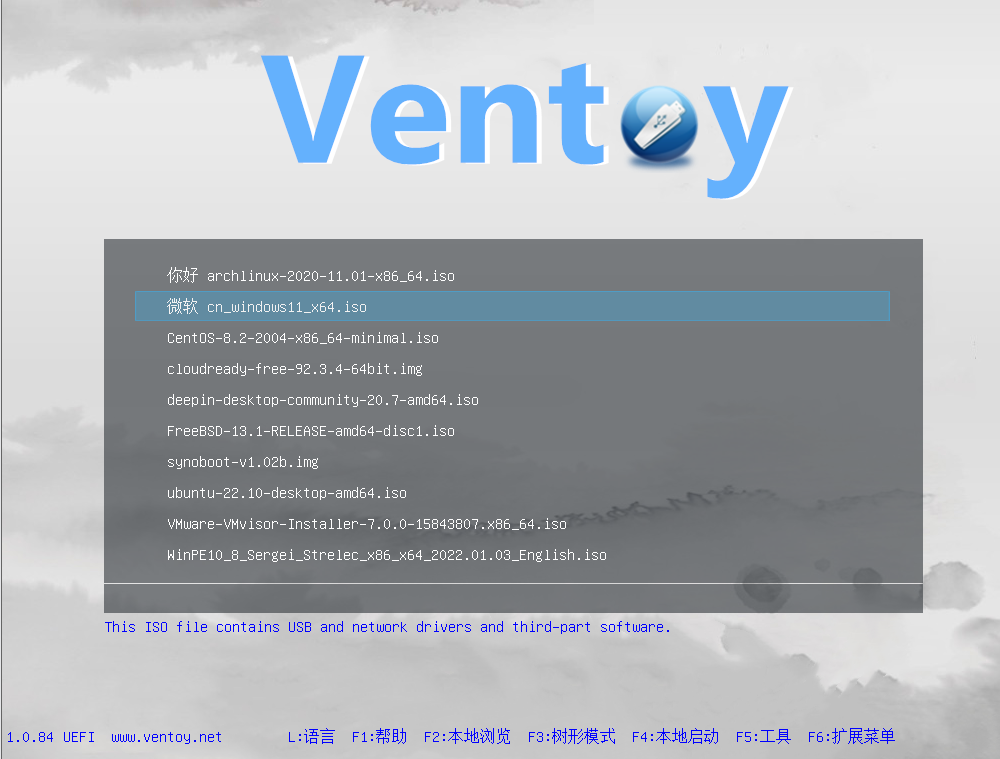
Ventoy 是一款革命性的开源 USB 启动工具,支持将多个操作系统镜像(ISO/WIM/IMG/VHD 等)直接拷贝到 U 盘启动,无需反复格式化。其核心优势包括:
- 多系统兼容:同时支持 Windows/Linux/Unix 等30+种系统镜像
- 即拷即用:直接复制 ISO 文件即可新增系统,无需解压或转换
- 数据保留:独立分区设计,系统镜像与个人数据互不干扰
- 双启动支持:兼容UEFI和 Legacy BIOS 启动模式
- 持续更新:开源社区维护,平均每月发布新版本
- 优势:相比传统PE工具,Ventoy 可减少 90% 的重复制作时间,实测支持同时存放 Windows 11+Ubuntu+CentOS+PE 工具等 15 个系统镜像
2 制作准备
2.1 硬件要求
| 项目 | 最低要求 | 推荐配置 |
|---|---|---|
| U盘容量 | 8GB | 64GB+ USB3.0 |
| 接口类型 | USB2.0 | USB3.2 Gen2 |
| 文件系统 | FAT32 | exFAT/NTFS |
2.2 软件准备
2.2.1 下载 Ventoy
bash
# 校验SHA-256(示例)
578993fcf8d57252bc34536c01dc853a374e60def68f60b2826c3de0826ea00c2.2.2 系统镜像准备
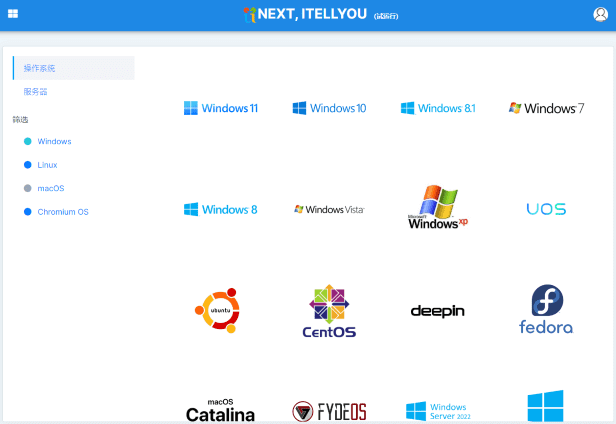
- Windows 系列:推荐 MSDN 原版镜像
Linux发行版:Ubuntu/CentOS/Debian等
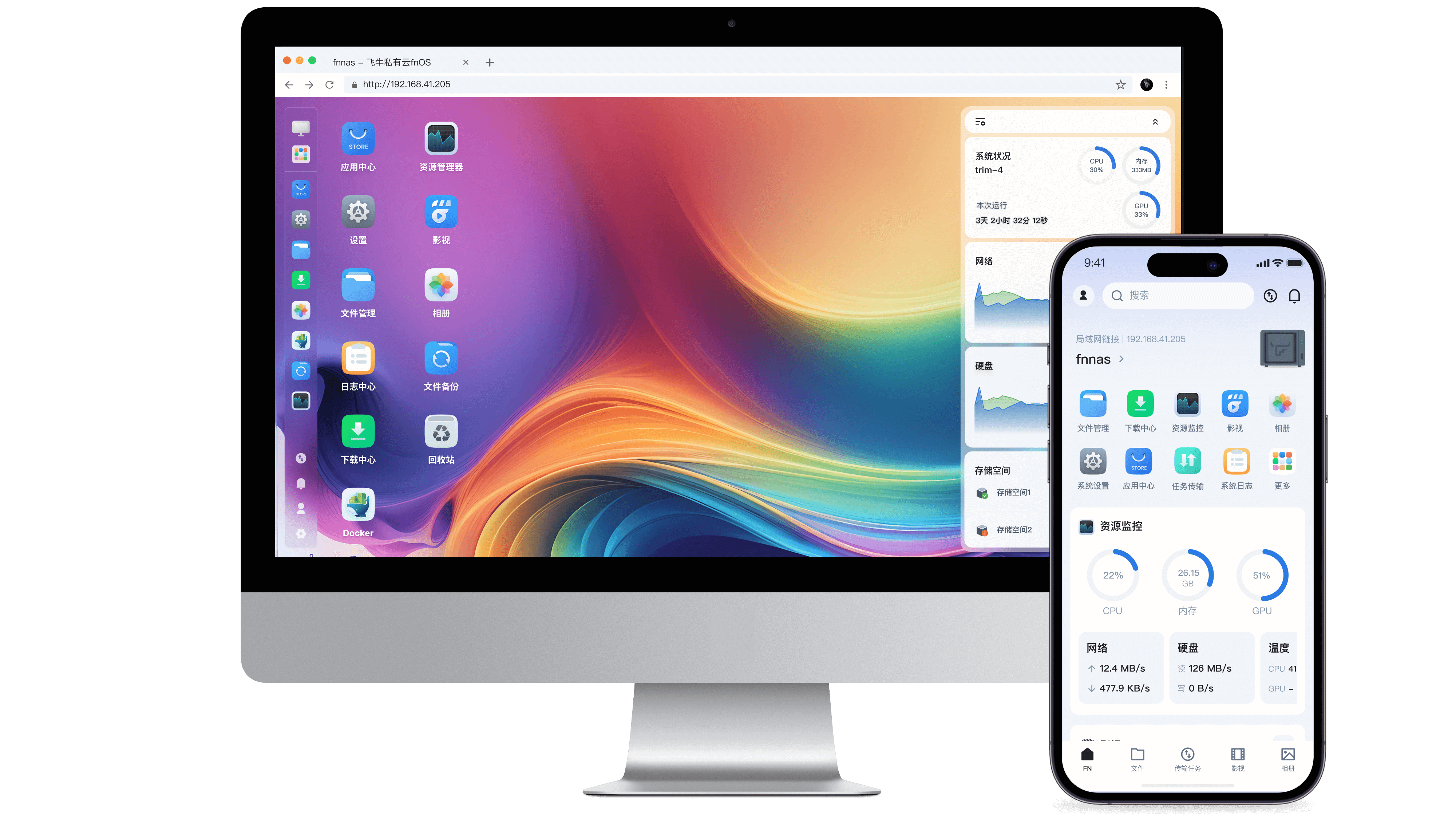
NAS虚拟机系统:飞牛 OS,PVE

PE 工具:微 PE/优启通/FirPE 等
警告:制作过程会格式化 U 盘,请提前备份,直接下载到的 FirPE 可能是 exe 运行程序,需要手动生成 iso 镜像文件,当然你可以直接下载 iso 版本。
3 制作教程(Windows 版)
3.1 基础安装
mermaid
graph TD
    A[解压ventoy-1.1.05-windows.zip] --> B(运行Ventoy2Disk.exe)
    B --> C{选择目标U盘}
    C --> D[设置分区类型]
    D --> E[点击安装按钮]
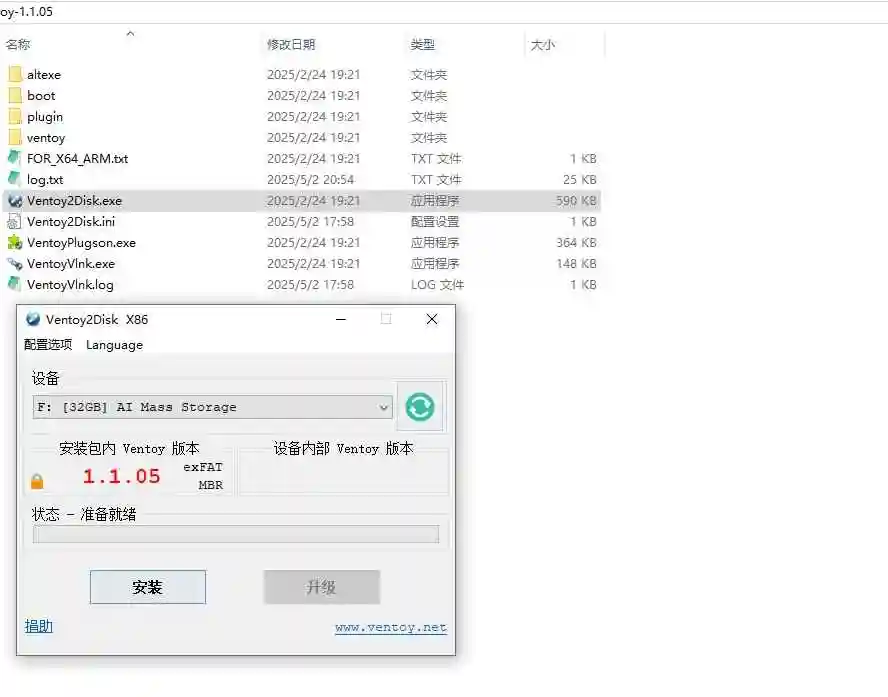
E --> F[等待进度条完成]将下载好的 ventoy-1.1.05-windows.zip 解压,并且运行 Ventoy2Disk.exe,选择准备好的 u 盘安装就可以。
3.2 镜像部署
yaml
Ventoy_U盘/
├── /ISO/
│   ├── Win11_24H2_Chinese_Simplified.iso
│   ├── ubuntu-24.04-desktop-amd64.iso
│   ├── FirPE-V2.0.3.iso
│   ├── Proxmox_VE_8.4.1.iso
│   └── TRIM-0.8.47-823(飞牛OS).iso
└── /Documents/
└── 重要资料备份.docx实测数据:exFAT 格式下单个 ISO 支持超过 100GB,NTFS 格式支持 4GB+ 大文件。
最后将下载好的几个镜像放入做好多系统启动盘里就行。
4 启动与安装
4.1 BIOS设置
| 主板品牌 | 启动键 | 模式切换 |
|---|---|---|
| 戴尔 | F12 | F2进设置 |
| 联想 | Fn+F12 | Novo键 |
| 华硕 | ESC或F2 | F8菜单 |
| 微星 | Del或F2 | F8菜单 |
不同的主板进 bios 不同,不过大多数都是 ESC、F2、F12 以及 Del,具体可以单独百度查一下自己的主板。
4.2 启动菜单操作
bash
Ventoy v1.1.05 Boot Menu
=================================
1. Win11_24H2_Chinese_Simplified.iso
2. Ubuntu-24.04-desktop-amd64.iso
3. FirPE-V2.0.3.iso
4. Proxmox_VE_8.4.1.iso
5. TRIM-0.8.47-823(飞牛OS).iso
=================================
[F3]主题切换 [F6]文件搜索 [Ctrl+L]语言切换到了这里,那么你无论是安装 win11还是 Ubuntu,PVE,飞牛都可以直接选择镜像。
4.3 MBR 和 GPT 分区
4.3.1 核心差异对比表
| 对比维度 | MBR | GPT |
|---|---|---|
| 最大磁盘容量 | 2TB | 18EB(1EB=1百万TB) |
| 分区数量 | 4主分区或3+1扩展分区 | 128主分区(可扩展) |
| 数据安全性 | 无备份机制 | 双备份+CRC校验 |
| 启动方式 | BIOS+MBR | UEFI+GPT |
| 兼容性 | 全平台兼容 | 需64位系统+UEFI主板 |
4.3.2 选择对应的引导和分区
如果你是新主板,那么默认是 UEFI 引导,对应分区表应该是 GPT 分区,所以我们选择 FirPE 系统。进入 PE 系统,打开 DiskGenius 分区工具,选择你的硬盘右键转换分区。反之你是老主板,可以选择 MBR 扇区和 MBR兼容模式。因为在 openwrt 安装选择镜像时候,有的人装上了,启动不了,也是这个原因。
总之,提一下分区和引导只是为了提醒装上了系统,但是启动不了的情况。
5 总结
为什么我要补这个启动盘以及分区和引导的文档,主要是为了补有的小伙伴 openwrt 装上了,但是用不了的情况。也是为了接下来我准备开飞牛 OS 系统从安装到怎么使用的情况。