

00:00:00
飞牛 NAS 系统全解析与安装指南
1 序言
为什么我要写这样一批教程,为了扫盲。其实会安装系统的人早就会安装了,而且飞牛官网也写了很详细的安装教程。我只是在我的安装习惯下,写一篇这样的教程。
2 NAS 系统
2.1 什么是 NAS
NAS(Network Attached Storage,网络附属存储) 是一种专用数据存储服务器,通过局域网(LAN)或广域网(WAN)直接连接到网络,提供文件级数据存储和共享服务。其核心特点包括:
- 以数据为中心:将存储设备与服务器分离,集中管理数据,提升效率并降低成本。
- 跨平台共享:支持多种协议(如NFS、CIFS、FTP、HTTP等),兼容不同操作系统(Windows、Linux、Mac等)。
- 即插即用:部署简单,只需分配IP地址即可接入现有网络环境。
2.2 系统选择
2.2.1 群晖 DSM 系统
核心特点:
- 以 DSM 系统为核心,提供文件共享、虚拟化、Docker 容器、多媒体管理等一体化功能,界面直观易用。
- 支持 SHR 智能阵列和 RAID 冗余,数据安全性高,快照功能支持版本回溯[。
- 应用生态丰富,支持 QuickConnect 远程访问(速度受限需第三方工具优化)。
适用场景:
- 家庭影音中心、企业文件服务器及虚拟化平台。
优缺点:
- 优势:系统稳定,权限管理精细,企业级功能完善。
- 不足:硬件性价比偏低,高级功能需额外付费。
小结:属于买硬件送系统的组合,本身体验当然也很不错的。有学习版,以后可能我会写个教程。
2.2.2 威联通 QTS 系统
核心特点:
- QTS 5.2 版本优化系统性能,启动速度提升 30%,支持AI安全监测和整机备份。
- 硬件配置灵活(如 TS-466C 支持双 2.5 G 网口+ HDMI 输出),支持 ZFS 文件系统(QuTS Hero版本)。
- HBS3 备份工具支持 40+云服务同步,虚拟机性能强劲。
适用场景:
- 影音工作室、中小企业存储及虚拟化环境。
优缺点:
- 优势:硬件性价比高,功能专业性强,扩展性佳。
- 不足:操作逻辑复杂,学习成本较高。
小结:本身体验也还行,但是感觉不如群辉。有学习版,以后可能我会写个教程。
2.2.3 极空间 ZOS 系统
核心特点:
- 主打 AI NAS 功能,集成自然语言搜索、老照片修复,界面极简。
- 内置影视海报墙、迅雷下载,支持多设备无缝切换。
适用场景:
- 家庭影音娱乐、轻量级文件同步。
优缺点:
- 优势:易用性极佳,适合新手;硬件性能强(如 Z4Pro 支持 i3 处理器)。
- 不足:企业级功能支持有限。
小结:极空间是一款国产 NAS,属于小白买了就够用的系统。
2.2.4 绿联UGOS Pro系统
核心特点:
- 纯本地化账户管理,支持SSH权限和公网域名访问。
- 整合阿里云盘/百度网盘同步,硬件性价比突出(如 DXP4800 搭载 N100 处理器)。
适用场景:
- 家庭轻存储、多端文件同步。
优缺点:
- 优势:部署灵活,操作简洁;支持无线网卡。
- 不足:系统生态待完善,高级功能缺失。
小结:绿联是一款国产NAS,属于小白买了就够用的系统,绿联产品基本都可以刷学习版群辉或者飞牛 OS。
2.2.5 TrueNAS Scale/Core
核心特点:
- Scale 基于 Linux,支持 ZFS 文件系统和 KVM 虚拟化;Core 基于 FreeBSD,稳定性强。
- 数据保护功能完善(快照、压缩、完整性校验),适合企业级存储。
适用场景:
- 数据中心、科研机构及技术爱好者。
优缺点:
- 优势:专业级存储性能,硬件兼容性强。
- 不足:配置复杂,需较高硬件资源(建议32GB+内存)。
小结:TrueNAS是一款免费的NAS系统,属于DIY行列,小白慎玩,ZFS存储真的很强大。
2.2.6 OpenMediaVault (OMV)
核心特点:
- 基于 Debian 的轻量化设计,资源占用低,支持 SMB/NFS/AFP 等多协议。
- 插件生态丰富(如Plex、Nextcloud),适合旧硬件改造。
适用场景:
- 家庭文件共享、树莓派等低功耗设备。
优缺点:
- 优势:免费开源,扩展性强。
- 不足:界面简陋,依赖命令行。
小结:OMV 是一款免费的 NAS 系统,属于 DIY 行列,小白慎玩。
2.2.7 飞牛OS (fnOS)
核心特点:
- 国产新兴系统,界面类似 macOS,支持 Docker 和 AI 相册。
- 硬件兼容性强,旧电脑可改造为 NAS。
适用场景:
- 家庭影音中心、个人办公存储。
优缺点:
- 优势:免费,界面美观,远程访问便捷。
- 不足:生态早期,部分功能待完善。
小结:飞牛OS是一款免费的国产NAS系统,也属于 DIY 行列,小白无脑选,手机app一应俱全。
2.2.8 Unraid
- 无RAID存储架构:突破传统 RAID 限制,支持不同容量/速度硬盘混搭,数据以独立文件形式存储于单块硬盘
- 校验盘冗余保护:通过 1-2 块校验盘实现类似 RAID5/6 的数据恢复能力,允许两块硬盘同时故障时仅丢失故障盘数据
- 硬件直通技术:支持显卡、网卡等硬件直通给虚拟机,实现接近原生性能的虚拟化体验
小结:Unraid 其实也可以作为新手的入门系统,很好上手,唯一缺点得特殊网络。但是有开心版。
2.2.9 总结与建议
| 需求类型 | 推荐系统 | 理由 |
|---|---|---|
| 企业级存储与虚拟化 | 群晖 DSM / 威联通QuTS Hero | 专业数据保护、完善权限管理及虚拟机支持。 |
| 家庭影音与易用性 | 极空间 ZOS / 绿联UGOS Pro | 界面简洁,内置影视功能,适合非技术用户。 |
| 技术探索与低成本 | TrueNAS / OpenMediaVault | 开源免费,支持自定义扩展,适合DIY玩家。 |
| 混合存储与AI赋能 | 威联通 QTS 5.2 / 飞牛 OS | 结合AI安全监测与灵活备份,平衡性能与成本。 |
2.3 硬件选择
对于硬件,新手小白可以直接小主机 N100、N150、N305其实都可以的。或者买别人组装好的 4 盘位 NAS 主机,然后自己上飞牛 OS 系统就行。
当然对于老手来说,买别人的不如自己DIY来的舒服,当然我是随便举例两套。
- 当然你在乎功耗的话,你就选择 N100 或者 N150 的 NAS 主板自带6 Sata 3 口的,双 2.5 G,大概纯板子要900左右。
- 如果选择 z370 +G4560 +单口 2.5 G 网口拓展。一般 z370 自带 4 口原生 Sata 3 接口,所以这样一套板子处理器 2.5 G 网口价格为200+20+60=280,性价比可不要太高。
如果你需要拓展的硬盘很多,你再购买 sata 3 拓展或者阵列卡;如果你只是 1-2 个硬盘那就不需要购买。
如果你拓展不是很多,其实 HP 800G3 这种整机也是非常适合的,价格涨价了,应该是 300 元。
| 配件 | 6,7,8代平台 | 12代平台 | 价格 |
|---|---|---|---|
| 主板 | z370、b360 | 华南 B660M Plus自带2.5G | z370 大概200,b660 400 |
| 处理器 | G4560、G4600、i3 8100 | i3 12100 或 G6900 | 6,7,8代处理器是真便宜 |
| 内存 | 16G ddr4 *2 | 同样 | 160左右一条 |
| 机箱 | 4盘NAS机箱 或 8盘NAS机箱 | 同样 | 4盘200-250,8盘370以上 |
| 网卡拓展 | i226 或8125B 2.5G 或 10G以上网卡 | 同样 | 2.5G单口60 |
| Pcie转sata3 或 M.2转sata3 | 乐扩都行 | 同样 | 70-100 |
| 阵列卡 | 建议买带缓存的 H730P起步 | 同样 | 170左右 |
3 飞牛OS安装
3.1 准备工作
在安装飞牛系统之前,需要以下几个东西。
- 一个制作好 Ventoy 多系统启动盘的u盘
- 飞牛 OS 镜像
- 一台 NAS 硬件,无论是小主机还是 diy 的主机
- 显示器或者 USB 采集卡
- 鼠标、键盘
- 最重要的是,记得看引导方式和主硬盘分区
- 非常重要,记得安装系统时候插好网线,保证有网,因为这样会自动获取局域网IP
3.2 飞牛 OS 的安装
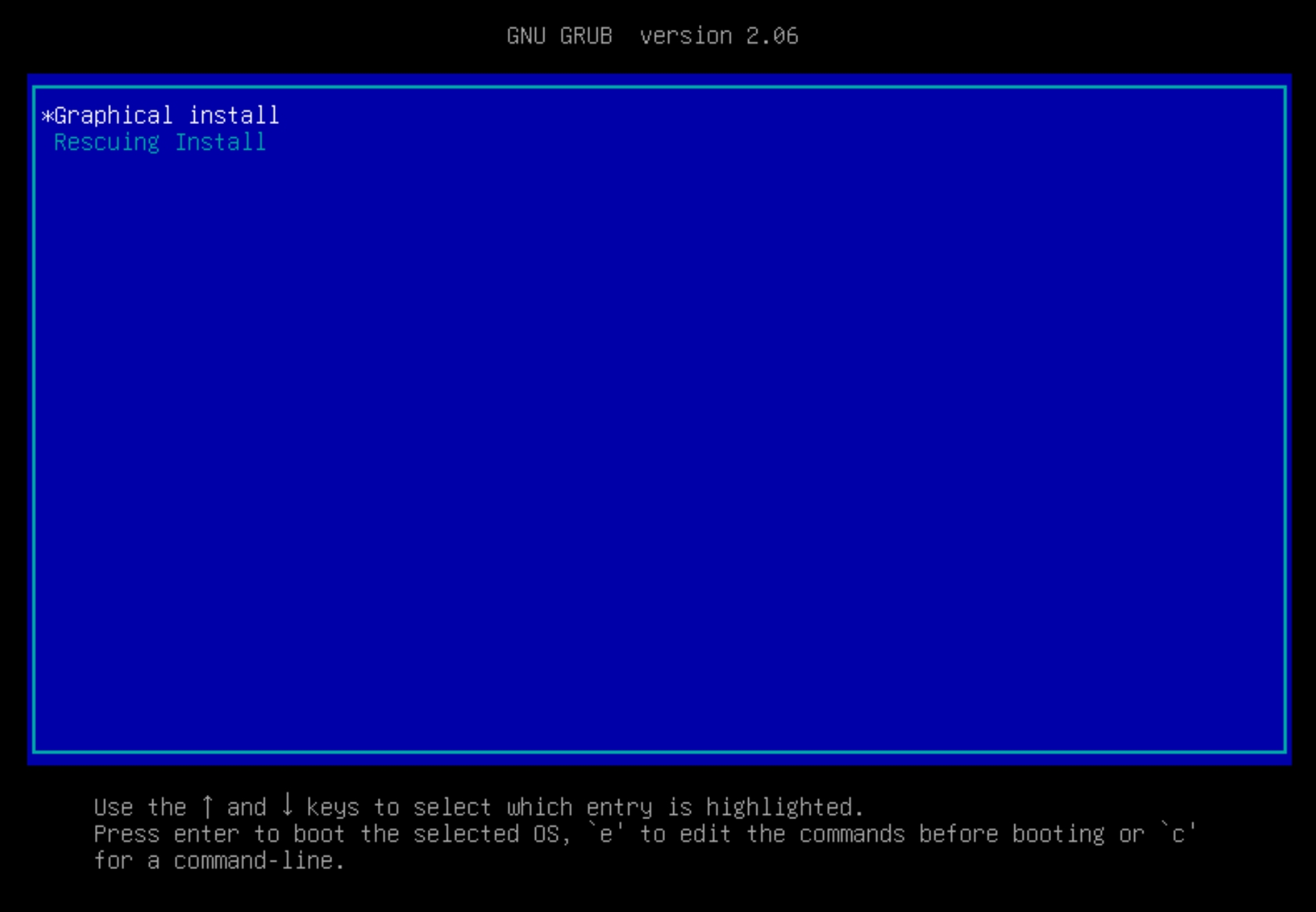
插上制作好的 Ventoy,开机根据自己的主板选择启动方式,进入 Ventoy 界面。选择飞牛 OS 系统 ,选择 Graphical Install(图形化安装流程),回车进入下一步。
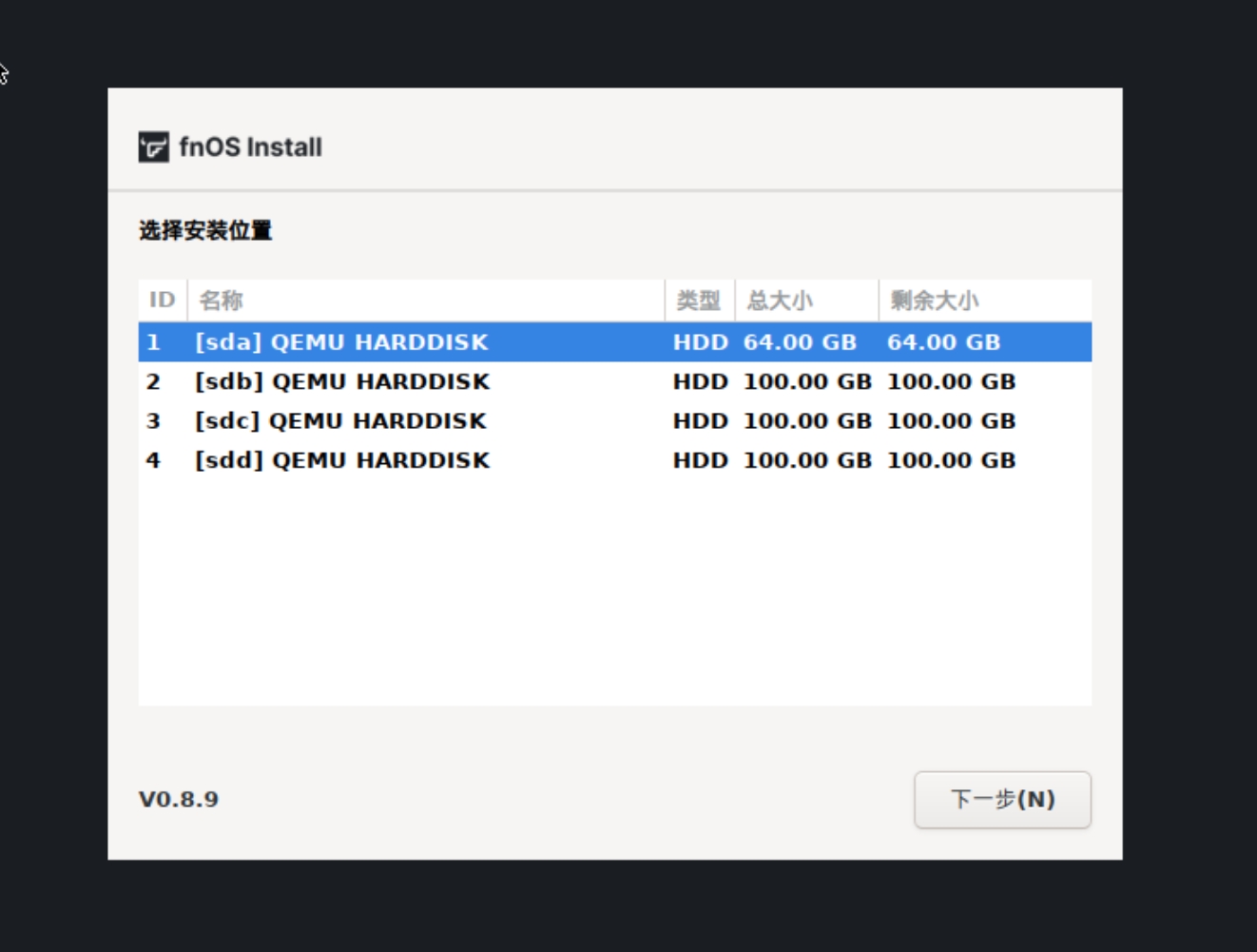
方向键切换选择要用于系统安装的硬盘,根据自己的硬盘选择,最好装在固态上,回车或 Alt+N 进入下一步。
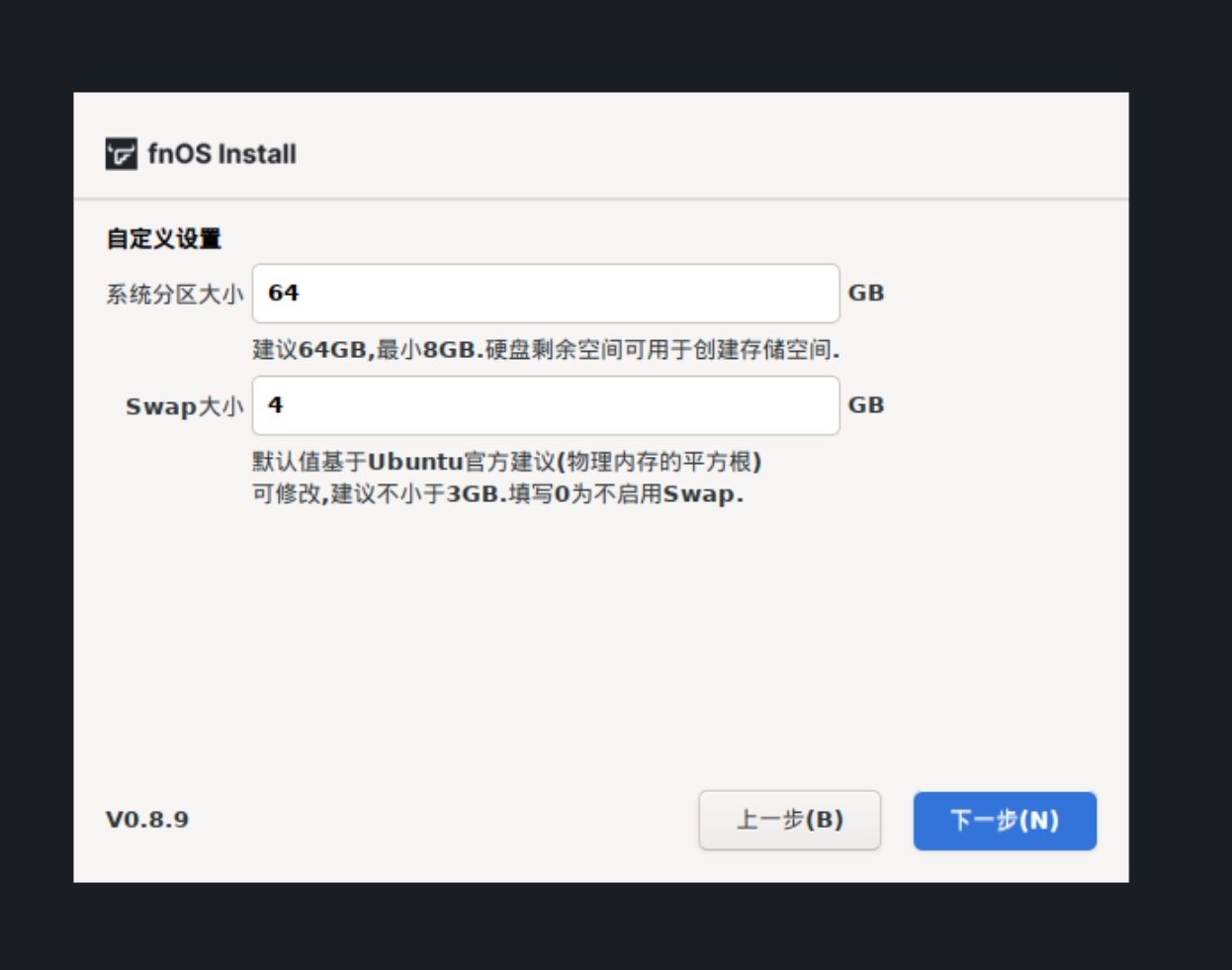
物理机如果大于 16G 内存,直接 Swap 虚拟交换内存填写 0 ,系统分区 64 GB 或者小一点也行 30 GB,确认后,回车或 Alt+N 进入下一步,需要格式化硬盘确定等待。
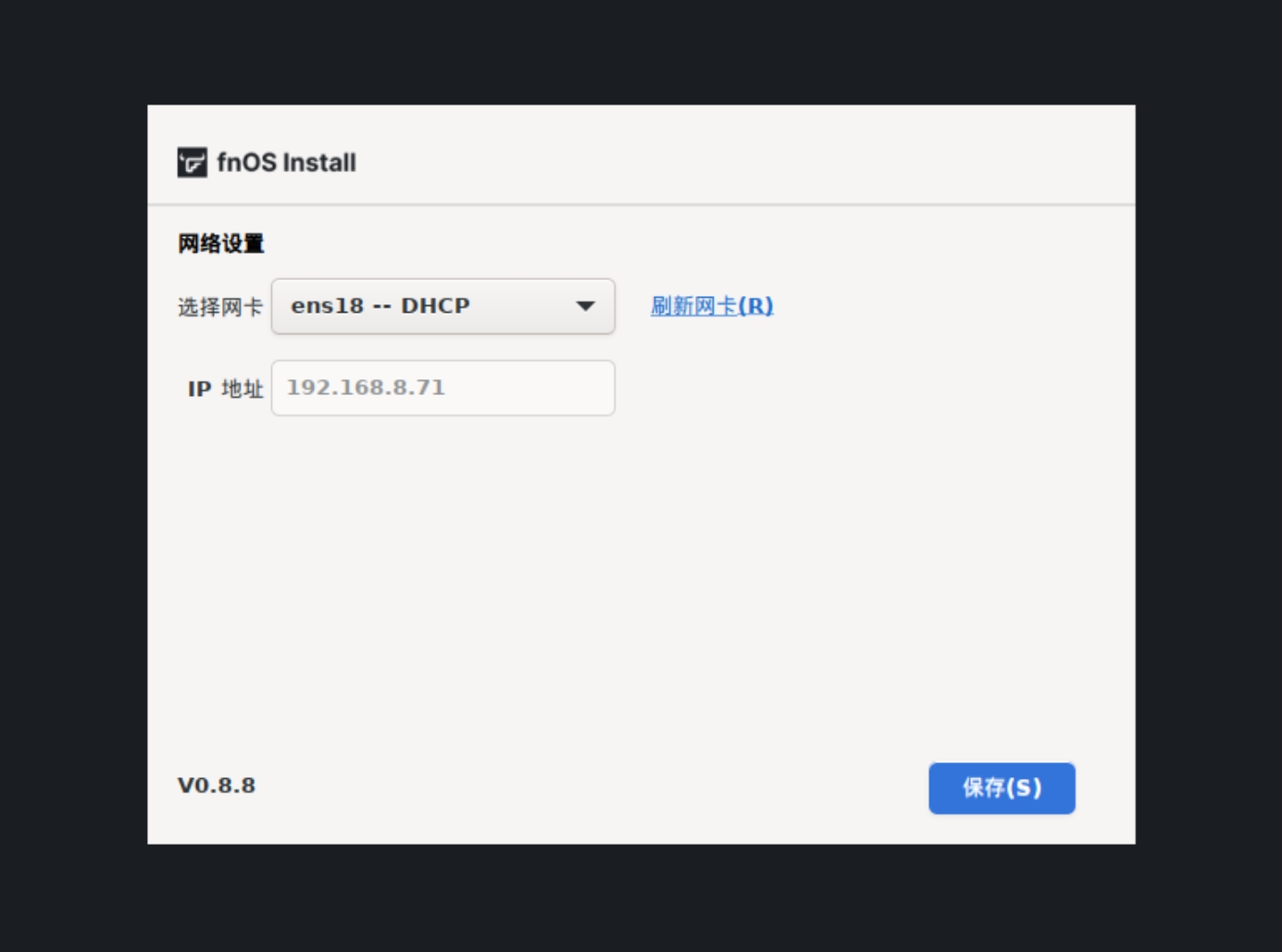
安装完成后将自动进入网络设置,系统将自动检测已连接的网卡并获取动态 IP。如网卡未开启 DHCP,你需要手动设置 IP。确认后,回车或 Alt+S 保存设置。
网络设置保存成功后,你可以将引导盘从主机上拔出,回车或 Alt+O 重启系统,重启后会进入终端界面,显示你的基本信息和IP,不过老司机都知道刚刚设置的,或者路由器直接看。
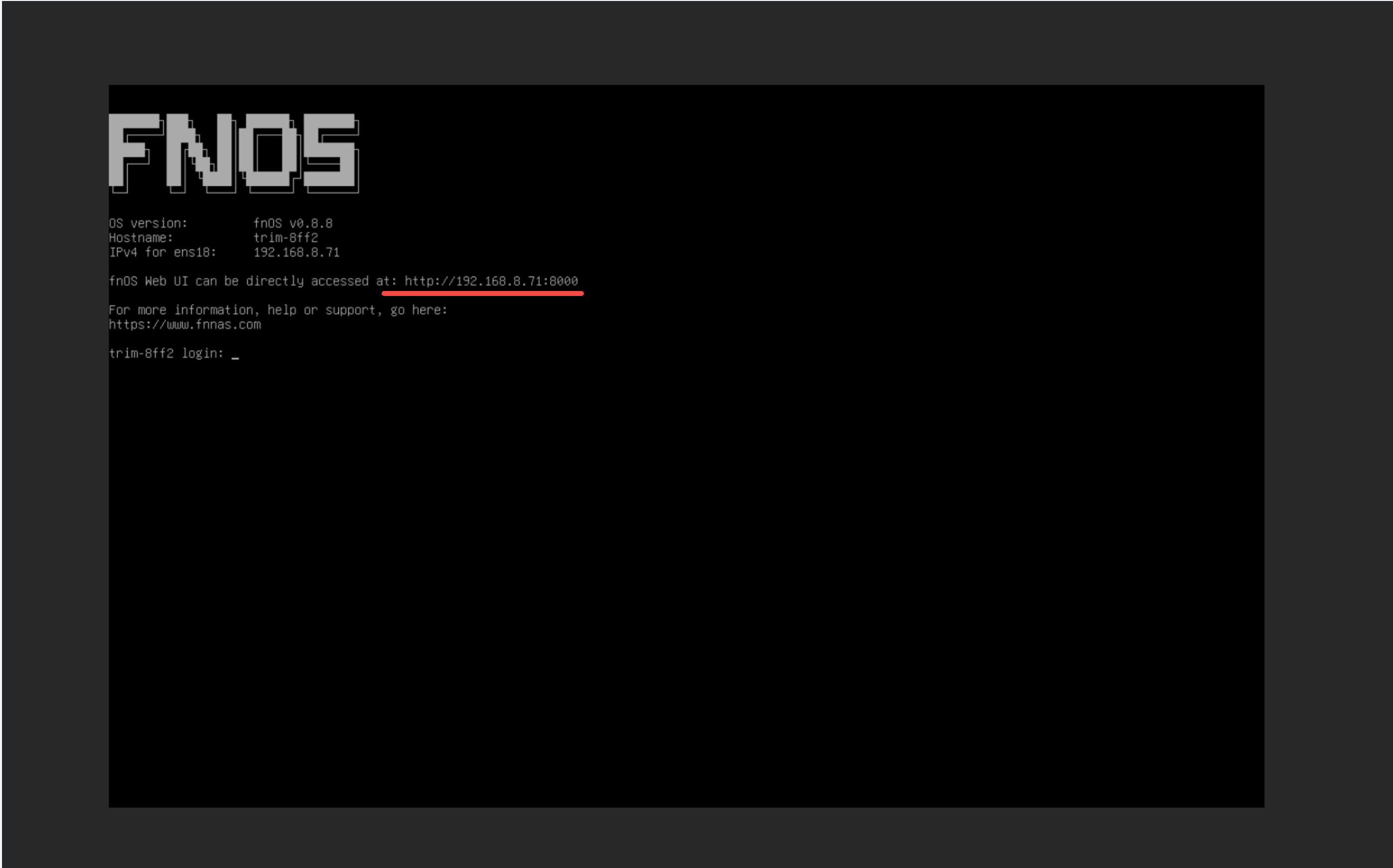
我这里给一个静态IP的模版,需要你知道你家主路由的IP,比如你家主路由IP为192.168.5.1。
bash
# 静态IP,同理如果你家网段为别的,就替换5为x就行。
IP      192.168.5.10
子网掩码 255.255.255.0
网关    192.168.5.1
DNS 114.114.114.1143.3 浏览器访问飞牛OS
在电脑浏览器上访问上一步所设置的 IP 地址,比如 http://192.168.5.10:5666。首次进入 fnOS,你需要完成 2 项简单的系统初始化设置。点击 开始 NAS 之旅 进入初始化。

设置设备名称,设备名称支持数字、英文及短横线(-),不能以短横线开头或结尾。
设置管理员账号,fnOS 用户分为管理员用户和普通用户,且支持创建多个管理员。首位管理员为超级管理员,相较于其他管理员的特殊性在于:创建后不能删除、只能停用,且默认开启 SSH 权限。请设置高强度的密码以提高账号安全性。账号不能只 admin 或者 root 。

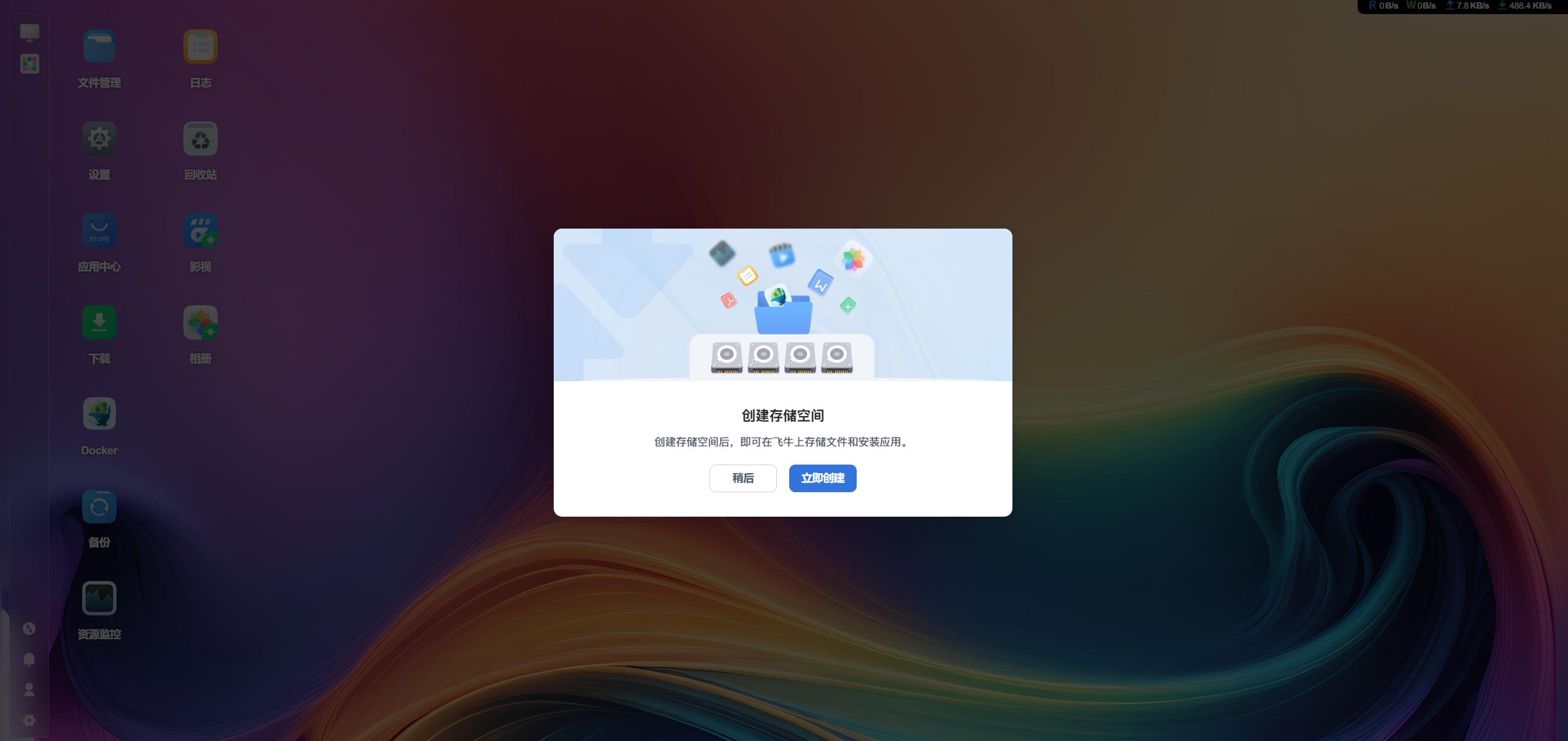
进入桌面,建议尽快创建存储空间以便上传文件和安装应用。如果硬盘还没有准备好,也可以点击 稍后 跳过,后续可从 设置 > 存储空间管理 中创建。请参考 如何创建存储空间 以了解更多信息。如果只有一块硬盘,默认就行。如果是三块相同硬盘组整列,我推荐 raid 5。
4 总结
本章主要介绍了 NAS 是什么,还有国内外主流的 NAS 产品以及系统。还有 NAS 硬件的简单介绍,为什么我最后系统选择的是飞牛 OS 呢?主要是很适合新手入门,优秀的体验。
如果在安装飞牛和使用飞牛基本操作上有不会的,建议去飞牛官网看看,那里有很多的教程。
🌈未完待续