

00:00:00
Emby 直连 115 网盘(二)
Emby 直连网盘走 302 重定向
1. 准备工作
如果你看过上一篇文章的话,你可能已经搭建成功了,可能 302 反代没成功,需要上传文件修改文件。最近我发现一个项目,他虽然是付费的,但是他免费生成 strm 文件,以及默认 302 反代端口,是的现在收费了,因为被滥用,就全收费了。功能还不错。只需要填写 emby 的地址+端口,以及 emby 的 api key 就行,这个项目不需要部署 alist,cd2 等其他 docker;只需要 emby 和这个项目就行。目前只支持 115 网盘,记得是 115 会员才玩哦。
我先把我的 docker 树目录再放出来。
/root根目录
├── mnt
| ├── docker                 # 创建容器脚本文件夹
|   ├── apps
|      ├── cloud_media_sync  # 生成strm文件,并且反代302
|      ├── emby              # 搭建emby
|   ├── docker-compose
|      ├── strm302.yaml      # cloud_media_sync+emby
|   ├── Media                # 生成的strm文件媒体库
|        ├── Strm
|          ├──  Movie
| ├── TV2 项目介绍
2.1 什么是 cloud_media_sync
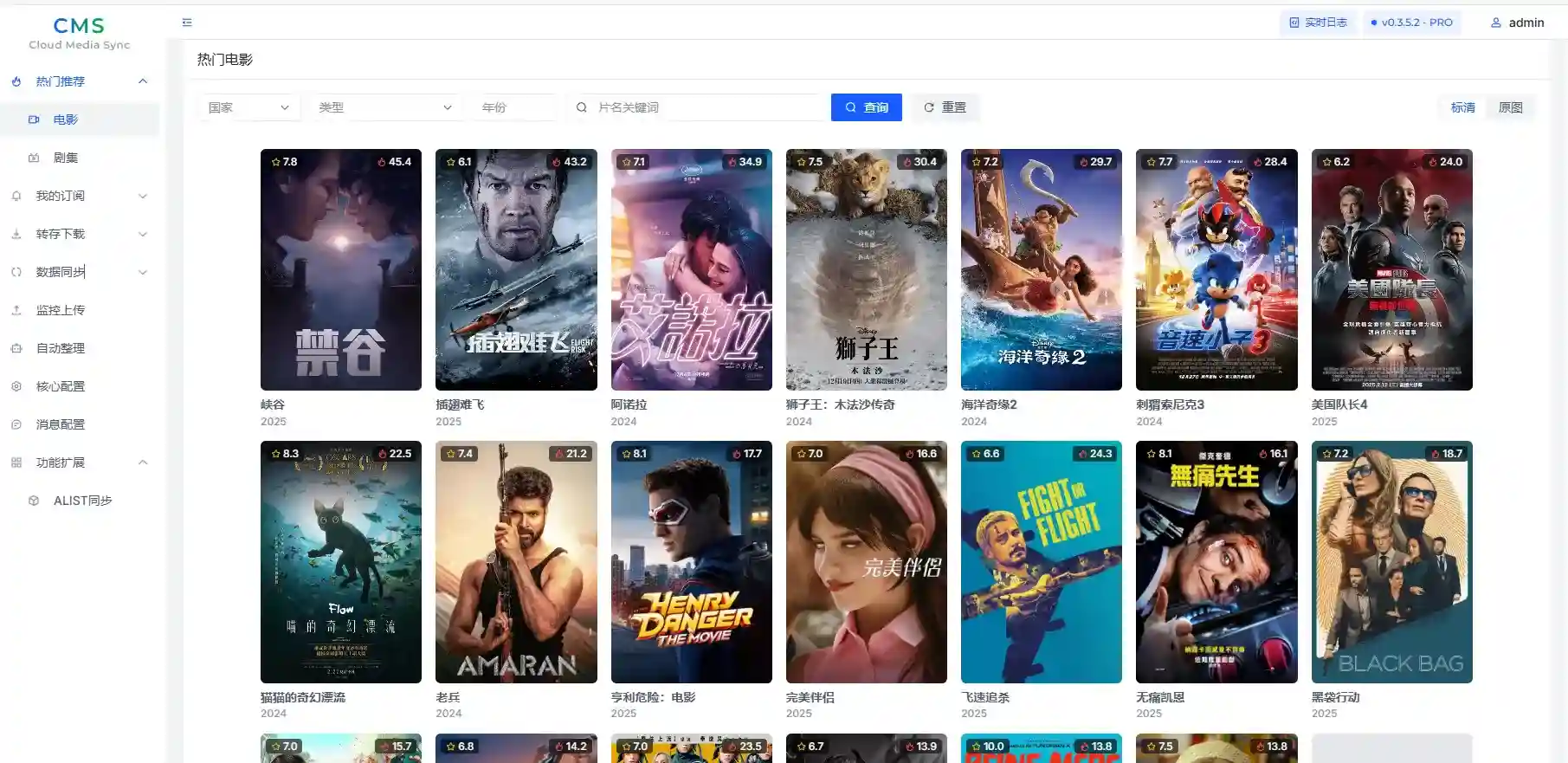
cloud_media_sync 就是生成 strm 并且反代 302 的项目,目前是收费的。但是很好用,下面我简称 cms。
2.2 什么是 Symedia
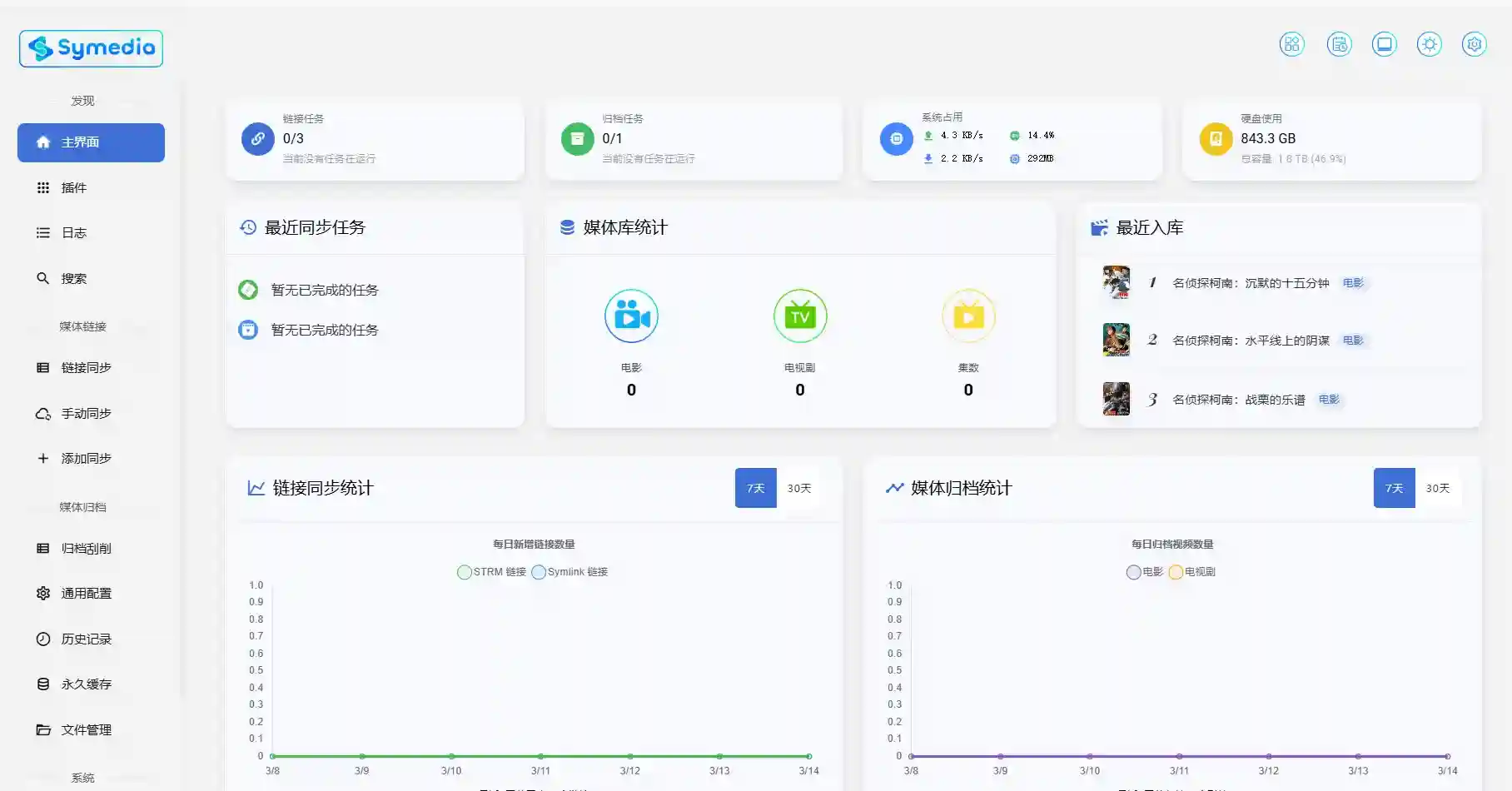
Symedia 是生成 strm 文件,还可以像MP一样整理了再生成。但是 302 要单独买,名称叫做 fastemby,如果你只是需要 302 但是不会自己搭建,你可以买 fastemby。然后搭配这位作者的免费项目 auto_symlink 使用,效果也是基本能满足的。
3 创建 strm302 项目
创建好的 CMS 项目界面如下,创建好 compose,只要你填了 emby 两个参数,就是 302 反代了。你也可以尝试用他的生成 strm,默认类似 MP 的刮削,只是生成 strm 文件与 auto_symlink 原理不一样。而且主要不支持夸克网盘。这次我只给 cms 项目了,sa 上面 wiki 有。
yaml
# 官方文档
# https://hub.docker.com/r/amilys/embyerver
# 媒体库规范化命名手册
# https://emby.media/support/articles/Home.html
# https://hub.docker.com/r/imaliang/cloud-media-sync
# https://wiki.cmscc.cc/

# ---

name: cms+emby
# 最后编辑时间:2025-02-15
  amilys-emby:
    # 镜像地址,如需测试版追新,latest更改为beta
    # arm64v8设备使用 amilys/embyserver_arm64v8
    image: amilys/embyserver:beta
    # 容器名
    container_name: amilys-emby
    # 主机名
    hostname: amilys-emby
    # 特权模式,赋予容器几乎与主机相同的权限,给root即可,开心用
    privileged: true
    environment:
      # 时区
      - TZ=Asia/Shanghai
      # 最高权限,和上面特权模式重复,开一个就行
      #- UID=0
      #- GID=0
      #- GIDLIST=0
    volumes:
      # 生成strm媒体库路径
      - /mnt/Media/Strm:/mnt/Media/Strm
      # amilys-emby配置文件
      - /mnt/docker/apps/amilys-emby:/config
    # 驱动
    devices:
      # 开启硬件转码
      - /dev/dri:/dev/dri
    # 网络模式
    network_mode: bridge
    # 端口
    ports:
      # http webUI端口:8096,https webUI端口:8920
      - 8096:8096
      - 8920:8920
    # 重启策略,总是重启
    restart: always

  cloud-media-sync:
    # 镜像地址
    image: imaliang/cloud-media-sync:latest
    # 容器名
    container_name: cloud-media-sync
    # 主机名
    hostname: cloud-media-sync
    # 特权模式,赋予容器几乎与主机相同的权限,给root即可
    privileged: true
    # 环境配置
    environment:
      # 给最高权限,直接让它可以访问到你的全部东西,注意要做好映射
      - PUID=0
      - PGID=0
      # 默认创建新文件的权限,一般写022
      - UMASK=022
      # 时区
      - TZ=Asia/Shanghai
      - RUN_ENV=online
      # 登陆账号
      - ADMIN_USERNAME=admin
      # 登陆密码
      - ADMIN_PASSWORD=admin
      # emby的ip+端口
      - EMBY_HOST_PORT=http://192.168.x.x:8096
      # emby上的api key
      - EMBY_API_KEY=
      - IMAGE_CACHE_POLICY=3
      # 购买的cms密钥填写在这里
      - DONATE_CODE=CMS_XXX_XXX
    volumes:
      # cms配置文件路径
      - /mnt/docker/apps/cloud_media_sync/config:/config
      # cms日志文件路径
      - /mnt/docker/apps/cloud_media_sync/logs:/logs
      # cms的反代emby的nginx路径
      - /mnt/docker/apps/cloud_media_sync/cache:/var/cache/nginx/emby
      # 生成strm媒体库路径
      - /mnt/Media/Strm:/mnt/Media/Strm
    ports:
      # cms webUI访问端口:9527
      - 9527:9527
      # 9096是cms反代302的访问emby端口
      - 9096:9096
    # 重启策略,总是重启
restart: always4 总结
现在项目真的很多,但是玩网盘万变不离其宗,基本上都是生成 strm+302 反代看,但是很多人在内网其实生成 strm 不封控已经很好了,strm 提高了网盘的门槛,如果有傻瓜式安装,那么以后可能也会被封,得玩且玩吧!